


對話中的參與者
運用您提供的知識與指示,聆聽並回應的語音。
Bridge 將人員、AI 代理與共享視覺工作帶進同一場會議。提出問題、探索簡報、瀏覽系統,或一起梳理想法。
適用於客戶會議、團隊會議、培訓與管理。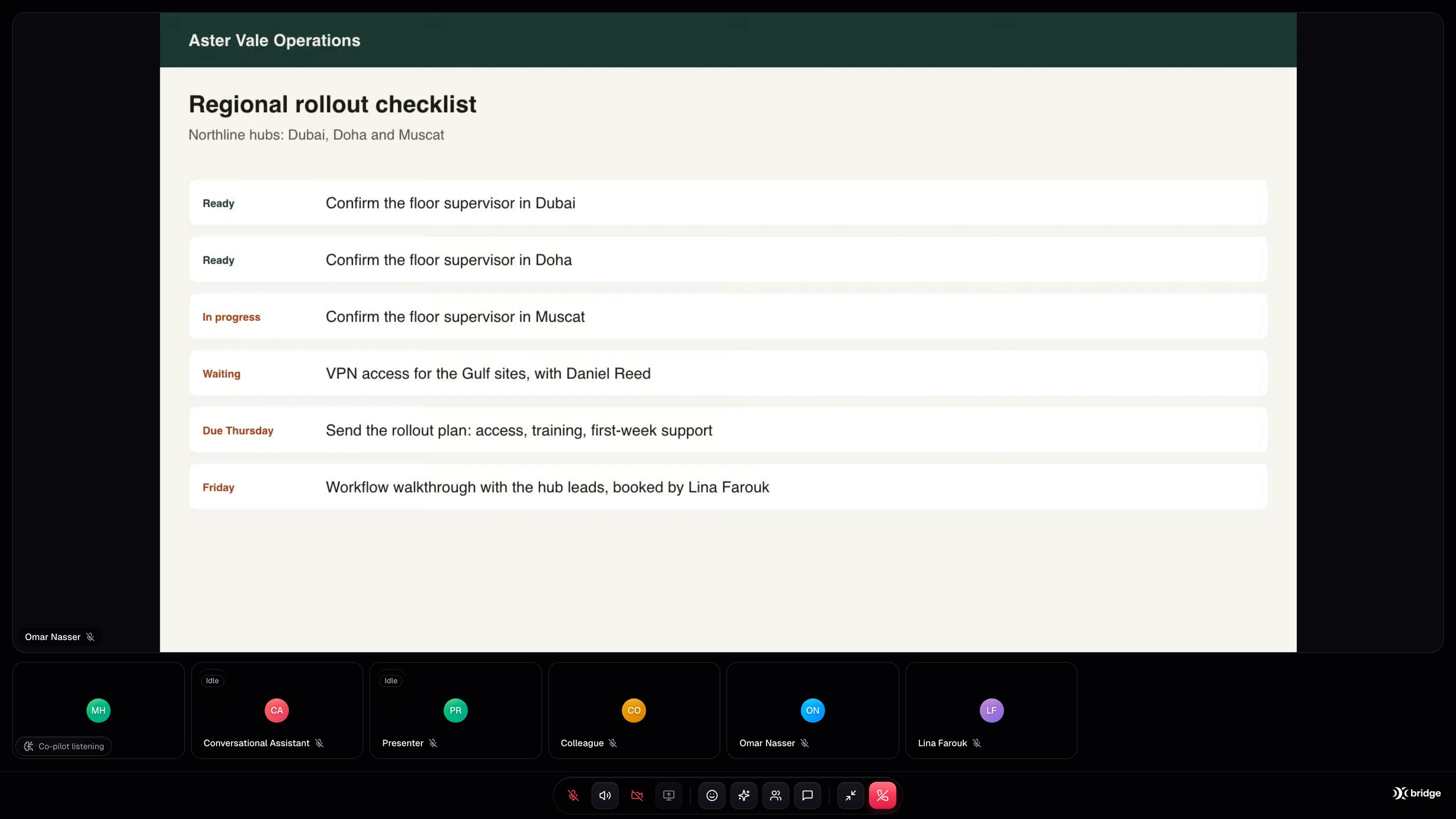
提供的 Bridge 產品螢幕截圖 · 範例工作區 · 英文介面
運用您提供的知識與指示,聆聽並回應的語音。
簡報、共享畫面與瀏覽器示範,讓產品與理念更加具體。
讓會議洞察與客戶記錄及其相關工作流程保持連結。
並非每段對話都需要相同類型的 AI。選擇語音、簡報者,或能在共享瀏覽器中工作的同事型 AI。
探索實際的會議工作區、AI Presenter、共享瀏覽器,以及對話後產生的洞察。放大任一畫面即可查看詳細內容。
在 Bridge 工作區中,整合會議、共享螢幕與 AI 參與。
提供的產品螢幕截圖工作區範例 · 英文產品介面
使用對話式助理參與語音互動、使用 AI Presenter 播放上傳的簡報,或使用 Colleague 執行支援的共享瀏覽器工作。請提供符合代理角色的指示與參考資料,而不要把每場會議都視為相同的腳本。
展示現有資料、示範平台,並在螢幕上逐步梳理想法。在設定好適當的工作區與工具後,代理程式可在討論過程中協助建立投影片,並繪製圖表或架構圖,以說明下一個想法。
使用會議記憶與 AI 協助重新檢視背景資訊,並由 Copilot 在工作階段中提供協助。即時翻譯支援已設定的語言需求。可用性與使用量取決於所選的 AI 設定、方案及點數。
一場銷售示範。一次讓新客戶認識您平台的機會。一個團隊共同研擬計畫的過程。根據當下情境打造 AI 會議。
AI 工作流程示意影片。實際產品畫面請見展示館。
工作區範例 · 英文產品介面
AI 主導的會議可以介紹您的產品方案、逐頁展示簡報,並示範受支援的產品工作流程。擷取客戶需求,為您的銷售團隊準備下一步。
從 Bridge 開始,或與我們的團隊合作設定代理程式、準備示範並連結下一步。我們會依據您的受眾、工具與業務流程規劃設定內容。
規劃我的 Bridge 設定建立或登入 Bridge 帳戶,並選擇方案。
選擇它的角色、知識、語音與會議指示。
上傳簡報,或設定瀏覽器環境與工具。
主持會議、檢查交接,並持續改善體驗。
Bridge 將 AI 以參與者的身分帶入會議,讓它能交談並執行視覺工作。視設定的角色而定,它可以回答問題、展示 PDF 簡報,或操作共享瀏覽器來進行受支援的示範與任務。人員可以加入同一場會議,並在需要時接手。
可以。AI Presenter 支援使用上傳的 PDF 簡報。它會講解內容並切換投影片、處理問題與打斷,並支援簡報節奏。請為您想服務的受眾準備內容及代理設定。
完成設定的同事可以在共享瀏覽器中瀏覽受支援的工作流程,同時與參與者交談。示範環境、參考資料、存取權限與工具權限都必須依您的使用情境事先準備妥當。您可以要求對特定操作進行核准,或自行接手操作。
以下是我們可透過適當工作區與工具設定的工作流程:在討論期間建立投影片、繪製圖表,或在螢幕上說明架構。告訴我們您需要的環境與成果,以便我們確認支援的工具與設定。
Cadence 是 Bridge 中有文件說明的外部整合功能,用於將選定的會議與銷售脈絡對應至客戶記錄。此功能需要付費方案與設定。Echo 到 Bridge 的交接及其他產品工作流程另行規劃。Bridge、Cadence 與 Echo 各自提供獨立訂閱。
開啟 Bridge 以建立或進入您的工作區。先從會議開始,並選擇所需的 AI 角色。若要建立面向客戶的代理程式,請準備知識內容、簡報、示範環境與所需的轉接方式。我們的團隊可以協助界定範圍並設定環境。
 你的下一場會議,從這裡開始
簡報。示範。協作。將會議與業務的其餘部分連結起來。