


Uczestnik rozmowy
Głos, który słucha i odpowiada, korzystając z przekazanej przez Ciebie wiedzy i instrukcji.
Inteligencja dopasowana do Twojego sposobu pracy.
Połącz produkty. Usprawnij pracę.
Znajdź swoją kolejną przewagę.
Bridge łączy ludzi, agentów AI i wspólną pracę wizualną na jednym spotkaniu. Zadaj pytanie, przejrzyj prezentację, przeprowadź uczestników przez system lub wspólnie opracuj pomysł.
Na potrzeby spotkań z klientami, sesji zespołowych, szkoleń i zarządzania.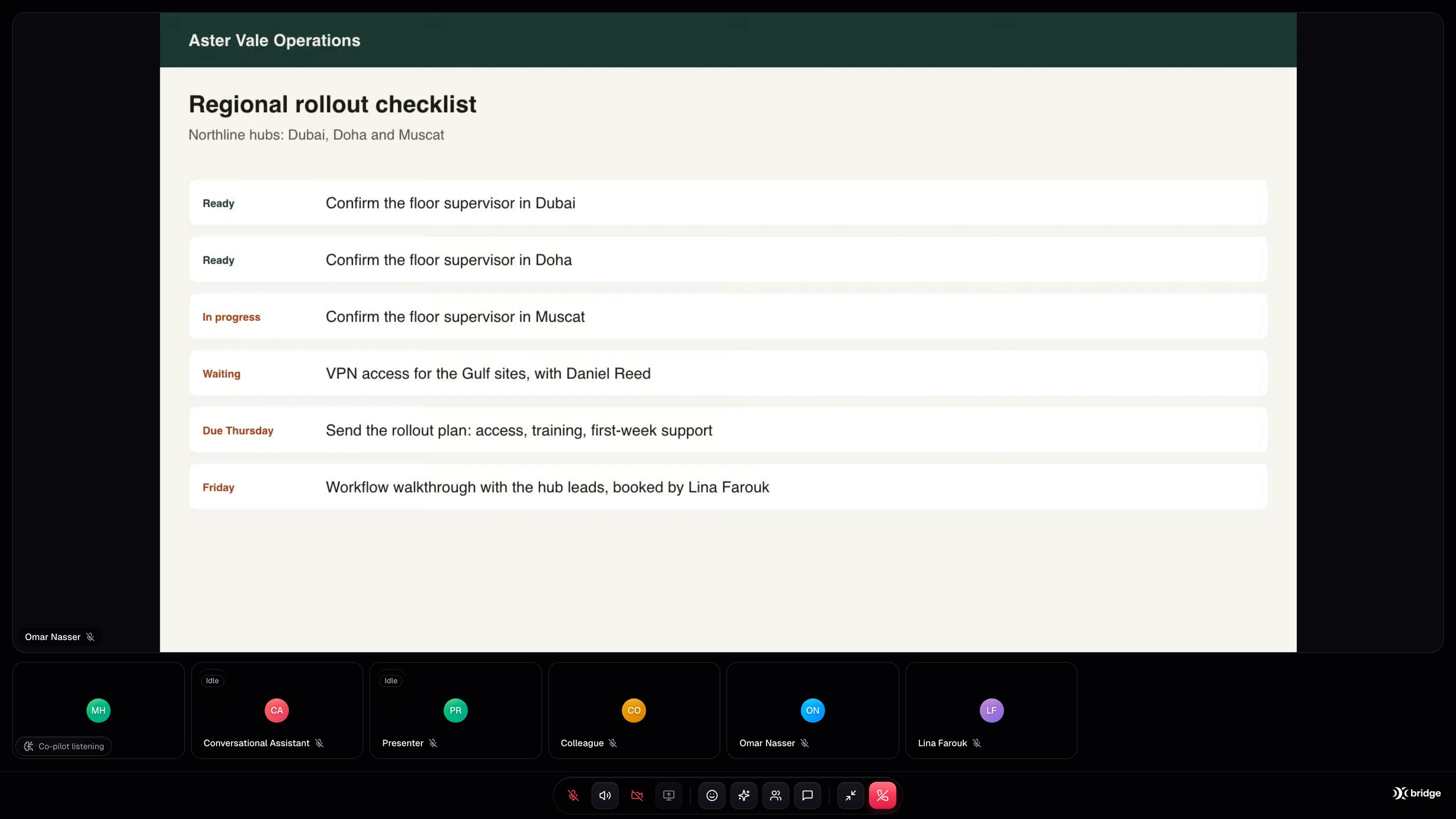
Dostarczony zrzut ekranu produktu Bridge · przykładowy obszar roboczy · interfejs w języku angielskim
Głos, który słucha i odpowiada, korzystając z przekazanej przez Ciebie wiedzy i instrukcji.
Prezentacje, udostępnione ekrany i demonstracje w przeglądarce sprawiają, że produkt i idea stają się namacalne.
Zachowaj połączenie między wnioskami ze spotkania, rekordem klienta i powiązanym procesem.
Nie każda rozmowa wymaga tego samego rodzaju AI. Wybierz głos, prezentera lub współpracownika, który może działać we wspólnej przeglądarce.
Nadaj asystentowi rolę, wiedzę, głos i język. Słucha, mówi i odpowiada podczas spotkania. Włącz rozumienie ekranu, gdy rozmowa wymaga kontekstu wizualnego.
Poznaj rzeczywisty obszar spotkania, AI Presenter, udostępnioną przeglądarkę i wnioski pojawiające się po rozmowie. Powiększ dowolny ekran, aby zobaczyć szczegóły.
Połącz spotkanie, udostępniony ekran i udział AI w obszarze roboczym Bridge.
Dostarczone zrzuty ekranu produktuPrzykładowy obszar roboczy · interfejs produktu w języku angielskim
Użyj Asystenta konwersacyjnego do udziału głosowego, prezentera AI do przesłanej prezentacji lub współpracownika do obsługiwanej pracy we współdzielonej przeglądarce. Przekaż agentowi instrukcje i materiały referencyjne odpowiednie dla jego roli, zamiast traktować każde spotkanie jak ten sam scenariusz.
Prezentuj istniejące materiały, demonstruj platformę i omawiaj pomysły na ekranie. Po skonfigurowaniu odpowiedniego obszaru roboczego i narzędzi agent może pomagać w tworzeniu slajdów podczas dyskusji oraz rysować diagramy lub architekturę, aby wyjaśnić kolejny pomysł.
Korzystaj z pamięci spotkań i pomocy AI, aby wracać do kontekstu, podczas gdy Copilot pomaga w trakcie sesji. Tłumaczenie na żywo obsługuje skonfigurowane potrzeby językowe. Dostępność i sposób korzystania zależą od wybranej konfiguracji AI, planu i liczby kredytów.
Demonstracja sprzedażowa. Nowy klient poznający Twoją platformę. Zespół pracujący nad planem. Zbuduj spotkanie AI wokół konkretnego momentu.
Ilustracyjny film przedstawiający proces AI. Rzeczywiste ekrany produktu są pokazane w galerii.
Przykładowy obszar roboczy · interfejs produktu w języku angielskim
Spotkanie prowadzone przez AI może przedstawić Twoją ofertę, przeprowadzić przez prezentację i zademonstrować obsługiwany proces w produkcie. Zbierz wymagania klienta i przygotuj kolejny krok dla zespołu sprzedaży.
Zacznij w Bridge albo współpracuj z naszym zespołem, aby skonfigurować agenta, przygotować demonstrację i połączyć ją z kolejnym krokiem. Zakres konfiguracji dopasowujemy do odbiorców, narzędzi i procesu biznesowego.
Zaplanuj konfigurację mojego BridgeUtwórz konto Bridge lub zaloguj się do niego i wybierz plan.
Wybierz jego rolę, wiedzę, głos i instrukcje dotyczące spotkania.
Prześlij prezentację lub skonfiguruj środowisko przeglądarki i narzędzia.
Przeprowadź spotkanie, sprawdź przekazanie sprawy i udoskonal doświadczenie.
Pozwól agentowi Bridge AI przedstawić prezentację, odpowiadać na pytania i demonstrować platformę we wspólnej przeglądarce. Połącz wnioski ze spotkania ze skonfigurowanym przepływem pracy CRM w Cadence.
Połączone produktyPołącz spotkania Bridge AI z systemem CRM Cadence i określ zakres procesów obejmujących Echo, Cortex, Catalyst, Sync i Opsyte. Zachowaj połączenie między kontekstem rozmowy a działaniami biznesowymi.
Bridge umieszcza AI w spotkaniu jako uczestnika, który może mówić i wykonywać pracę wizualną. W zależności od skonfigurowanej roli może odpowiadać na pytania, prezentować prezentację PDF lub obsługiwać wspólną przeglądarkę podczas obsługiwanych demonstracji i zadań. Ludzie mogą dołączyć do tego samego spotkania i w razie potrzeby przejąć kontrolę.
Tak. AI Presenter działa z przesłaną prezentacją w formacie PDF. Odczytuje jej treść i przechodzi między slajdami, odpowiada na pytania i reaguje na przerwania oraz wspiera odpowiednie tempo prezentacji. Przygotuj treść i konfigurację agenta z myślą o odbiorcach, którym chcesz służyć.
Skonfigurowany Współpracownik może poruszać się po obsługiwanych procesach w udostępnionej przeglądarce, rozmawiając z uczestnikami. Środowisko demonstracyjne, materiały referencyjne, dostęp i uprawnienia do narzędzi muszą być przygotowane na potrzeby danego przypadku użycia. Możesz wymagać zatwierdzenia działań lub samodzielnie przejąć kontrolę.
Są to przebiegi pracy, które możemy skonfigurować przy użyciu odpowiedniego obszaru roboczego i narzędzi: tworzenie slajdów podczas dyskusji, rysowanie diagramu lub wyjaśnianie architektury na ekranie. Powiedz nam, jakiego środowiska i rezultatu potrzebujesz, abyśmy mogli potwierdzić obsługiwane narzędzia i konfigurację.
Cadence to udokumentowana zewnętrzna integracja Bridge służąca do mapowania wybranych informacji o spotkaniach i sprzedaży na rekordy klientów. Wymaga płatnego planu i konfiguracji. Przekazywanie informacji z Echo do Bridge oraz dodatkowe procesy produktowe są objęte odrębnym zakresem. Bridge, Cadence i Echo mają osobne subskrypcje.
Otwórz Bridge, aby utworzyć obszar roboczy lub do niego wejść. Zacznij od spotkania i wybierz potrzebną rolę AI. W przypadku agenta obsługującego klientów przygotuj wiedzę, prezentację, środowisko demonstracyjne i sposób przekazania rozmowy. Nasz zespół może pomóc określić zakres i skonfigurować rozwiązanie.
 TWOJE NASTĘPNE SPOTKANIE ZACZYNA SIĘ TUTAJ
Prezentuj. Demonstruj. Współpracuj. Połącz spotkanie z resztą swojej firmy.