


En deltaker i samtalen
En stemme som lytter og svarer ved hjelp av kunnskapen og instruksjonene du gir.
Intelligens for måten du arbeider på.
Koble produktene sammen. Flytt arbeidet fremover.
Finn ditt neste fortrinn.
Bridge samler mennesker, AI-agenter og delt visuelt arbeid i samme møte. Still et spørsmål, utforsk en presentasjon, gå gjennom et system eller utvikle en idé sammen.
For kundemøter, teamsamlinger, opplæring og ledelse.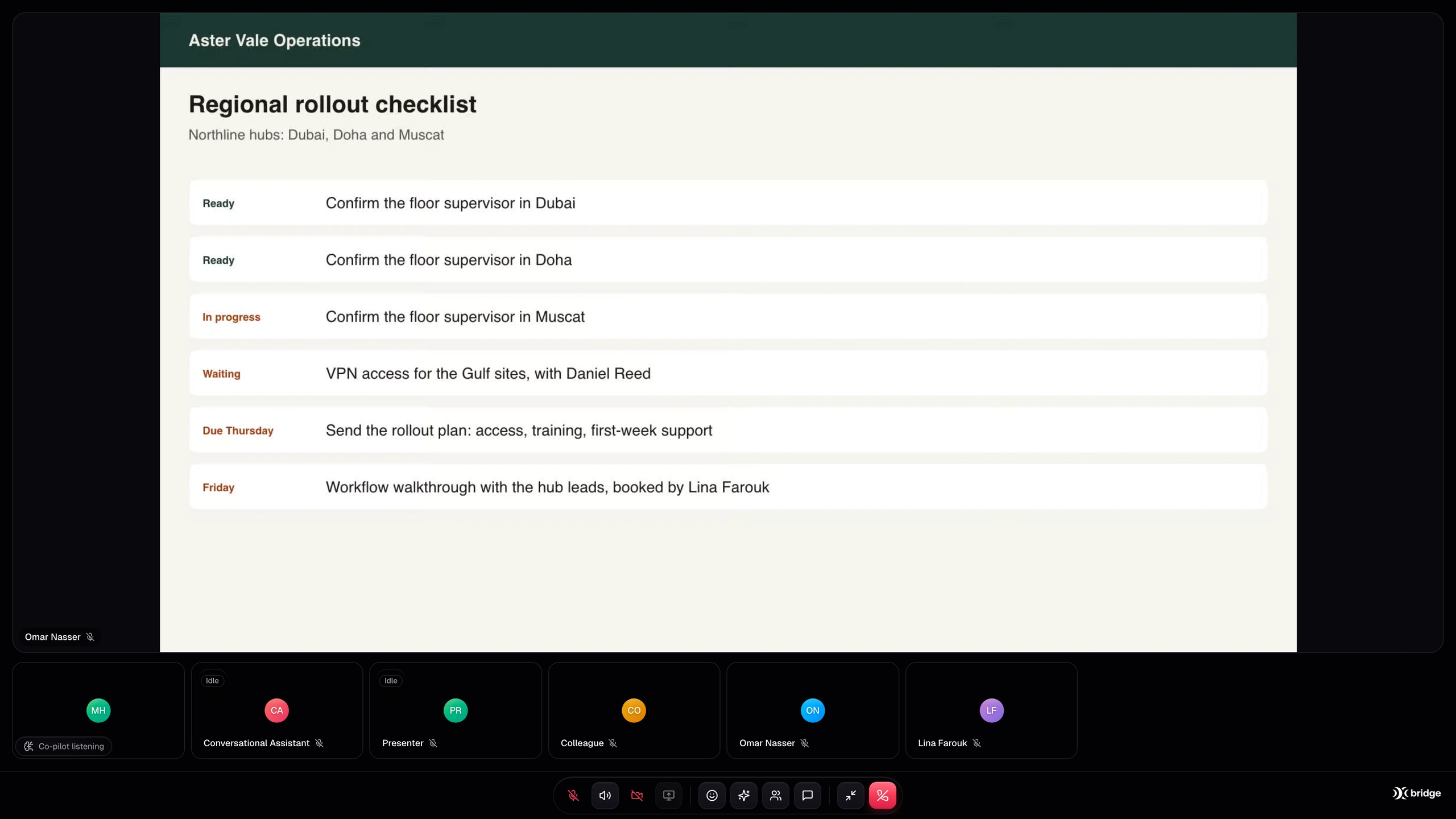
Levert Bridge-produktskjermbilde · eksempelarbeidsområde · engelsk grensesnitt
En stemme som lytter og svarer ved hjelp av kunnskapen og instruksjonene du gir.
Presentasjoner, delte skjermer og nettleserdemonstrasjoner gjør produktet og ideen konkrete.
Hold møteinnsikten koblet til kundeposten og arbeidsflyten rundt den.
Ikke alle samtaler trenger samme type AI. Velg en stemme, en presentatør eller en kollega som kan arbeide i den delte nettleseren.
Gi assistenten en rolle, kunnskap, stemme og språk. Den lytter, snakker og svarer i møtet. Aktiver skjermforståelse når samtalen trenger visuell kontekst.
Utforsk selve møteområdet, AI Presenter, den delte nettleseren og innsikten som følger samtalen. Forstørr et skjermbilde for å se detaljene.
Samle møtet, den delte skjermen og AI-deltakelsen i Bridge-arbeidsområdet.
Leverte produktskjermbilderEksempel på arbeidsområde · engelsk produktgrensesnitt
Bruk en samtaleassistent for stemmedeltakelse, en AI-presentatør for en opplastet presentasjon eller en kollega for støttet arbeid i en delt nettleser. Gi agenten instruksjonene og referansene som passer rollen, i stedet for å behandle hvert møte som det samme manuset.
Presenter eksisterende materiale, demonstrer en plattform og utforsk ideer på skjermen. Med et passende arbeidsområde og konfigurerte verktøy kan en agent hjelpe med å lage lysbilder under diskusjonen og tegne diagrammer eller arkitektur for å forklare den neste ideen.
Bruk møteminne og AI-assistanse til å hente frem kontekst, mens Copilot hjelper til under økten. Direkte oversettelse støtter konfigurerte språkbehov. Tilgjengelighet og bruk avhenger av den valgte AI-konfigurasjonen, abonnementet og antall kreditter.
En salgsdemonstrasjon. En ny kunde som lærer plattformen din å kjenne. Et team som arbeider seg gjennom en plan. Bygg AI-møtet rundt øyeblikket.
Illustrerende film av en AI-arbeidsflyt. Faktiske produktskjermbilder vises i galleriet.
Eksempel på arbeidsområde · engelsk produktgrensesnitt
Et AI-ledet møte kan presentere tilbudet ditt, gå gjennom presentasjonen og demonstrere en støttet produktarbeidsflyt. Fang opp kundens krav og klargjør neste steg for salgsteamet ditt.
Start i Bridge, eller samarbeid med teamet vårt om å konfigurere agenten, forberede demonstrasjonen og knytte til neste steg. Vi avklarer konfigurasjonen ut fra målgruppen, verktøyene og forretningsprosessen din.
Planlegg Bridge-konfigurasjonen minOpprett Bridge-kontoen din eller logg inn, og velg en plan.
Velg rolle, kunnskap, stemme og møteinstruksjoner.
Last opp presentasjonen eller konfigurer nettlesermiljøet og verktøyene.
Gjennomfør et møte, kontroller overleveringen og finjuster opplevelsen.
La en Bridge AI-agent presentere presentasjonen din, svare på spørsmål og demonstrere plattformen din i en delt nettleser. Koble møteinnsikt til en konfigurert Cadence CRM-arbeidsflyt.
Tilkoblede produkterKoble Bridge AI-møter til Cadence CRM, og avgrens arbeidsflyter på tvers av Echo, Cortex, Catalyst, Sync og Opsyte. Knytt samtalekontekst til forretningshandlinger.
Bridge plasserer AI i møtet som en deltaker som kan snakke og utføre visuelt arbeid. Avhengig av den konfigurerte rollen kan den svare på spørsmål, presentere en PDF-presentasjon eller bruke en delt nettleser til støttede demonstrasjoner og oppgaver. Mennesker kan delta i det samme møtet og ta over ved behov.
Ja. AI Presenter fungerer med en opplastet PDF-presentasjon. Den formidler innholdet og går videre gjennom lysbildene, svarer på spørsmål og håndterer avbrytelser og støtter presentasjonstempoet. Forbered innholdet og agentkonfigurasjonen for målgruppen du ønsker å betjene.
En konfigurert Kollega kan navigere i støttede arbeidsflyter i en delt nettleser mens den snakker med deltakerne. Demonstrasjonsmiljøet, referansene, tilgangen og verktøytillatelsene må klargjøres for brukstilfellet ditt. Du kan kreve godkjenning av handlinger eller selv ta over.
Dette er arbeidsflyter vi kan konfigurere med riktig arbeidsområde og riktige verktøy: lage lysbilder under diskusjonen, tegne et diagram eller forklare en arkitektur på skjermen. Fortell oss hvilket miljø og hvilket resultat du trenger, så kan vi bekrefte hvilke verktøy og hvilken konfigurasjon som støttes.
Cadence er en dokumentert ekstern Bridge-integrasjon for å knytte utvalgt møte- og salgskontekst til kunderegistre. Den krever en betalt plan og konfigurasjon. Overleveringer fra Echo til Bridge og ytterligere produktarbeidsflyter avgrenses separat. Bridge, Cadence og Echo har separate abonnementer.
Åpne Bridge for å opprette eller gå inn i arbeidsområdet ditt. Start med et møte, og velg AI-rollen du trenger. For en kundeorientert agent klargjør du kunnskapsgrunnlaget, presentasjonen, demonstrasjonsmiljøet og ønsket overlevering. Teamet vårt kan hjelpe med å definere omfanget av og konfigurere oppsettet.
 DITT NESTE MØTE STARTER HER
Presenter. Demonstrer. Samarbeid. Koble møtet til resten av virksomheten din.