


Vestluses osaleja
Hääl, mis kuulab ja vastab teie antud teadmiste ja juhiste põhjal.
Nutikus teie tööviisi toetamiseks.
Ühendage tooted. Viige töö edasi.
Leidke oma järgmine eelis.
Andke oma tehisintellektile tootealased teadmised, esitlus ja demonstratsioonikeskkond. Bridge saab otse koosoleku ajal pakkumist selgitada, kliendile vastata ja näidata, kuidas toode töötab.
Müügimeeskondadele, tootespetsialistidele ja klientide sisseelamise toetamiseks.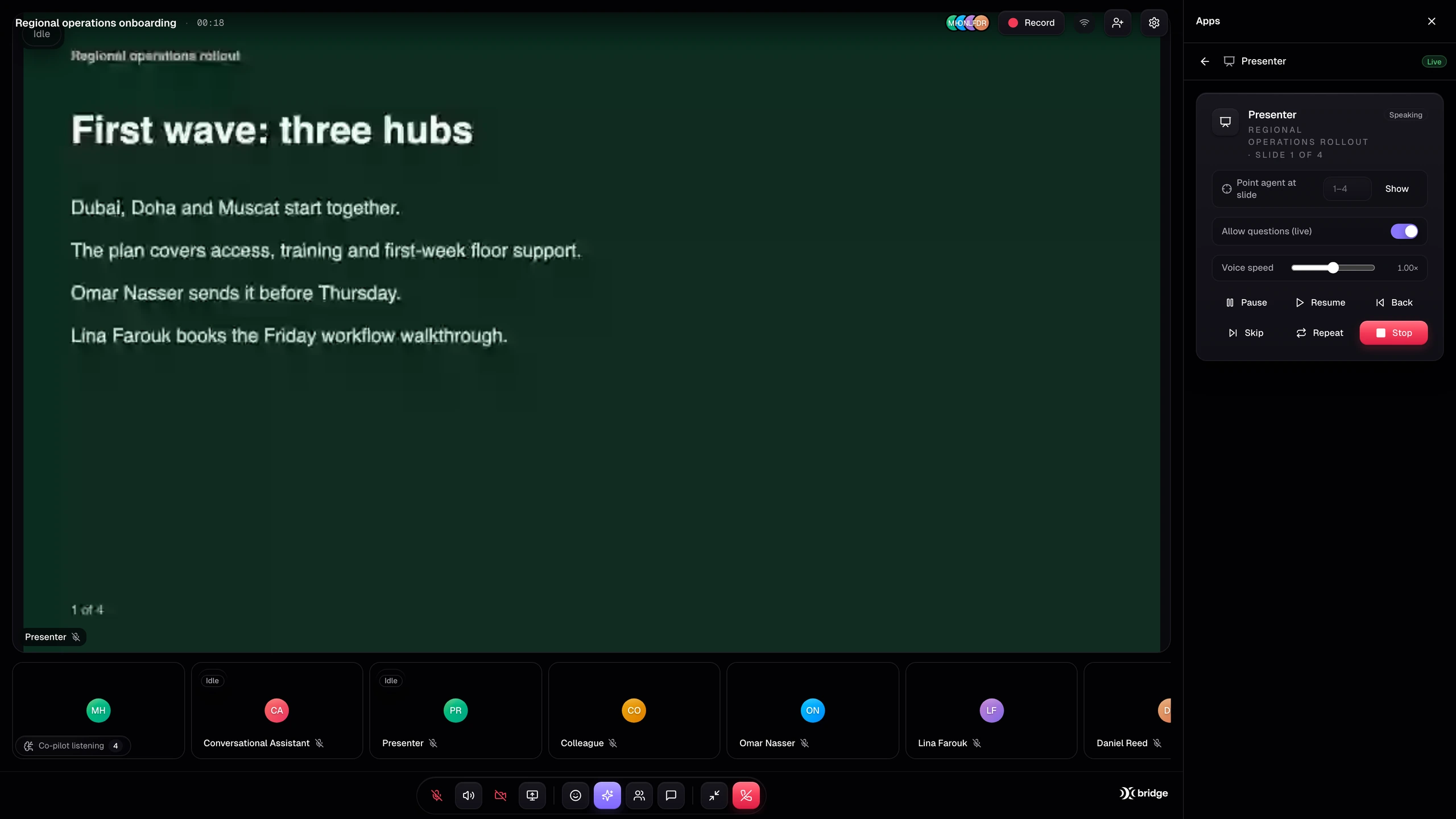
Esitatud Bridge'i tootekuvatõmmis · näidistöökeskkond · ingliskeelne liides
Hääl, mis kuulab ja vastab teie antud teadmiste ja juhiste põhjal.
Esitlused, jagatud ekraanid ja brauseridemonstratsioonid muudavad toote ja idee käegakatsutavaks.
Hoidke koosoleku ülevaade seotuna kliendikirje ja seda ümbritseva töövooga.
Kõik vestlused ei vaja sama tüüpi tehisintellekti. Valige hääl, esitleja või kolleeg, kes saab töötada jagatud brauseris.
Andke assistendile roll, teadmised, hääl ja keel. Ta kuulab, räägib ja vastab koosolekul. Lubage ekraani mõistmine, kui vestlus vajab visuaalset konteksti.
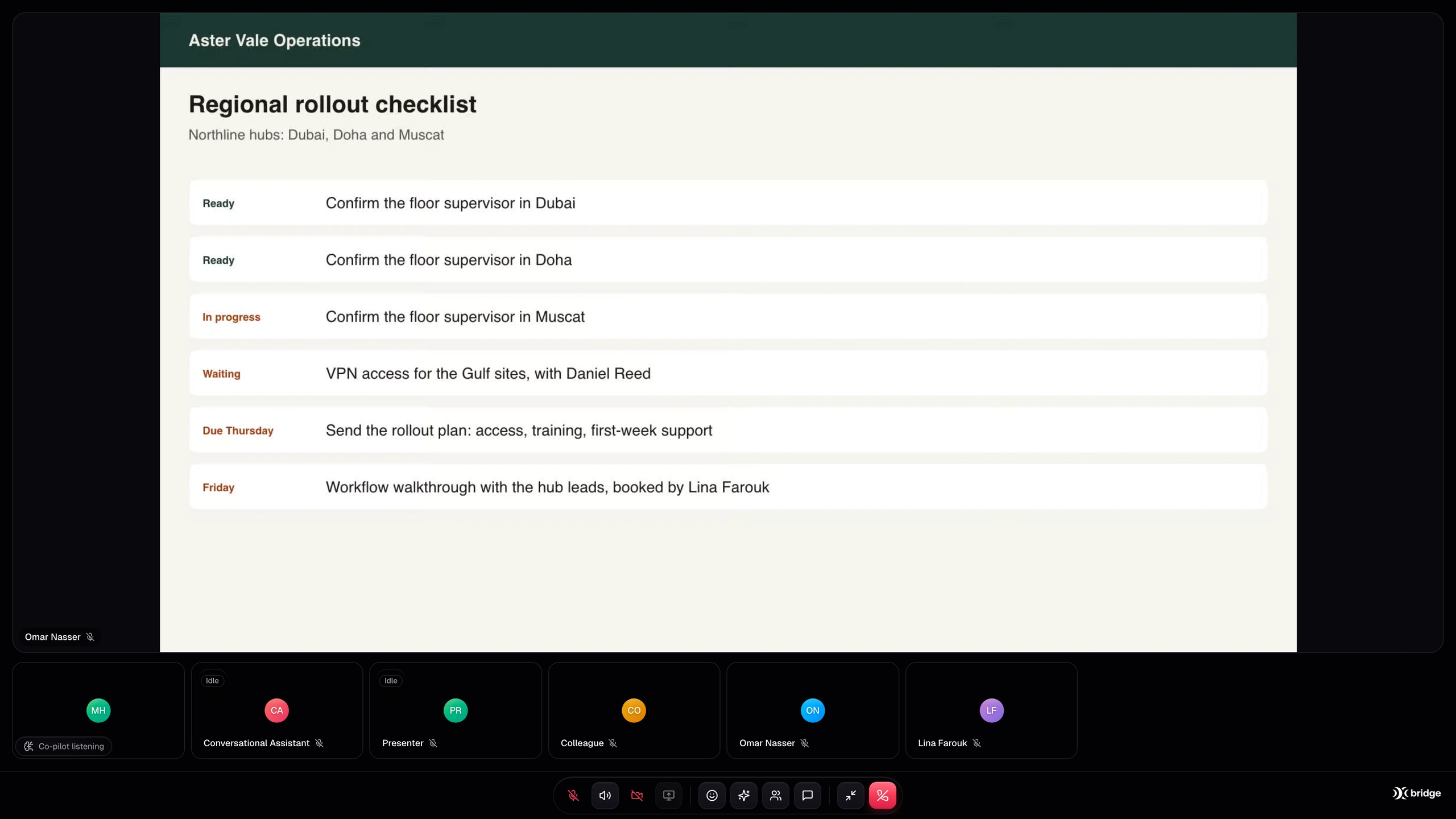
Tutvuge tegeliku koosolekuruumi, AI Presenteri, jagatud brauseri ja vestlusele järgneva ülevaatega. Üksikasjade nägemiseks suurendage mis tahes ekraani.
Laadige üles PDF, seadistage esitleja ja liikuge loos edasi, jättes ruumi küsimustele ja katkestustele.
Esitatud tootekuvatõmmisedNäidistöökeskkond · Ingliskeelne toote kasutajaliides
Laadige oma PDF-esitlus üles ja valmistage tehisintellekti esitleja publiku jaoks ette. See jutustab slaidide sisu, liigub esitluses edasi ning vastab küsimustele ja katkestustele. Klient saab küsida teda huvitava osa kohta, selle asemel et oodata kogu kindla salvestise vältel.
Konfigureerige Kolleeg vajaliku rolli, lähtematerjalide ja brauserijuurdepääsuga. See saab rääkida, samal ajal jagatud brauseris toetatud tootetutvustuses liikudes. Määrake, milliseid toiminguid see saab teha, millised nõuavad heakskiitu ja millised jäävad välja lülitatuks.
Sales Intelligence jäädvustab koosoleku konteksti, näiteks nõuded, vastuväited ja järgmised sammud. Seadistatud Cadence'i ühendus saab siduda valitud teabe kliendikirjega, aidates meeskonnal vestlust silmas pidades järeltegevusi teha.
Müügiesitlus. Uus klient, kes tutvub teie platvormiga. Meeskond, kes töötab plaani läbi. Looge AI-koosolek selle hetke ümber.
Illustratiivne tehisintellekti töövoo video. Tegelikud tooteekraanid on näidatud galeriis.
Näidistöökeskkond · Ingliskeelne toote kasutajaliides
AI juhitud koosolek saab tutvustada teie pakkumist, tutvustada esitlust ja demonstreerida toetatud toote töövoogu. Koguge kokku kliendi vajadused ja valmistage oma müügimeeskonnale ette järgmine samm.
Alustage Bridge'is või tehke meie meeskonnaga koostööd agendi seadistamiseks, demonstratsiooni ettevalmistamiseks ja järgmise sammu ühendamiseks. Kavandame seadistuse teie sihtrühma, tööriistade ja äriprotsessi järgi.
Kavanda minu Bridge'i seadistamineLooge Bridge’i konto või logige sisse ning valige pakett.
Valige selle roll, teadmised, hääl ja koosolekujuhised.
Laadige esitlus üles või seadistage brauserikeskkond ja tööriistad.
Korraldage koosolek, kontrollige üleandmist ja täiustage kogemust.
Kohtuge tehisintellektiga, mis kuulab, vastab, esitleb PDF-esitlusi ja töötab jagatud brauseris. Tutvuge Bridge’i koosolekumälu, Copiloti, tõlkimisvõimaluse ja inimesele üleandmisega.
Ühendatud tootedÜhendage Bridge AI koosolekud Cadence CRM-iga ning määratlege töövood Echo, Cortexi, Catalyti, Synci ja Opsyte’i vahel. Hoidke vestluse kontekst seotud äritegevusega.
Bridge toob AI koosolekule osalejana, kes saab rääkida ja teha visuaalset tööd. Sõltuvalt konfigureeritud rollist saab see vastata küsimustele, esitleda PDF-esitlust või kasutada jagatud brauserit toetatud demonstratsioonide ja ülesannete puhul. Inimesed saavad samale koosolekule liituda ja vajaduse korral üle võtta.
Jah. AI-esitleja töötab üles laaditud PDF-esitlusega. See jutustab sisu, liigub slaididel edasi, vastab küsimustele ja katkestustele ning toetab esitluse tempot. Valmistage sisu ja agendi konfiguratsioon ette sihtrühmale, keda soovite teenindada.
Konfigureeritud Kolleeg saab jagatud brauseris toetatud töövoogudes liikuda ja samal ajal osalejatega rääkida. Demokeskkond, viited, juurdepääs ja tööriistade õigused tuleb teie kasutusjuhtumi jaoks ette valmistada. Saate nõuda toimingutele heakskiitu või seansi ise üle võtta.
Need on töövood, mida saame sobiva tööruumi ja tööriistade abil seadistada: slaidide loomine arutelu ajal, skeemi joonistamine või arhitektuuri selgitamine ekraanil. Andke meile teada, millist keskkonda ja tulemust vajate, et saaksime kinnitada toetatud tööriistad ja seadistuse.
Cadence on dokumenteeritud Bridge'i väline integratsioon, mille abil saab valitud koosoleku- ja müügikonteksti kaardistada kliendikirjetesse. See nõuab tasulist paketti ja konfigureerimist. Echo-st Bridge'i suunatud üleandmised ning täiendavad tootetöövood määratletakse eraldi. Bridge'il, Cadence'il ja Echol on eraldi tellimused.
Avage Bridge oma tööruumi loomiseks või sinna sisenemiseks. Alustage koosolekuga ja valige vajalik tehisintellekti roll. Kliendisuunalise agendi jaoks valmistage ette oma teadmised, esitlus, demokeskkond ja soovitud üleandmine. Meie meeskond saab aidata seadistuse ulatust määratleda ja seadistada.
 SINU JÄRGMINE KOHTUMINE ALGAB SIIT
Esitle. Tutvusta. Tee koostööd. Ühenda koosolek oma ülejäänud ettevõttega.