


En deltagare i samtalet
En röst som lyssnar och svarar med hjälp av den kunskap och de instruktioner du tillhandahåller.
Intelligens för ditt sätt att arbeta.
Anslut produkterna. Driv arbetet framåt.
Hitta din nästa fördel.
Bridge samlar människor, AI-agenter och visuellt arbete i samma möte. Ställ en fråga, utforska en presentation, gå igenom ett system eller arbeta tillsammans med en idé.
För kundmöten, teamsessioner, utbildning och ledning.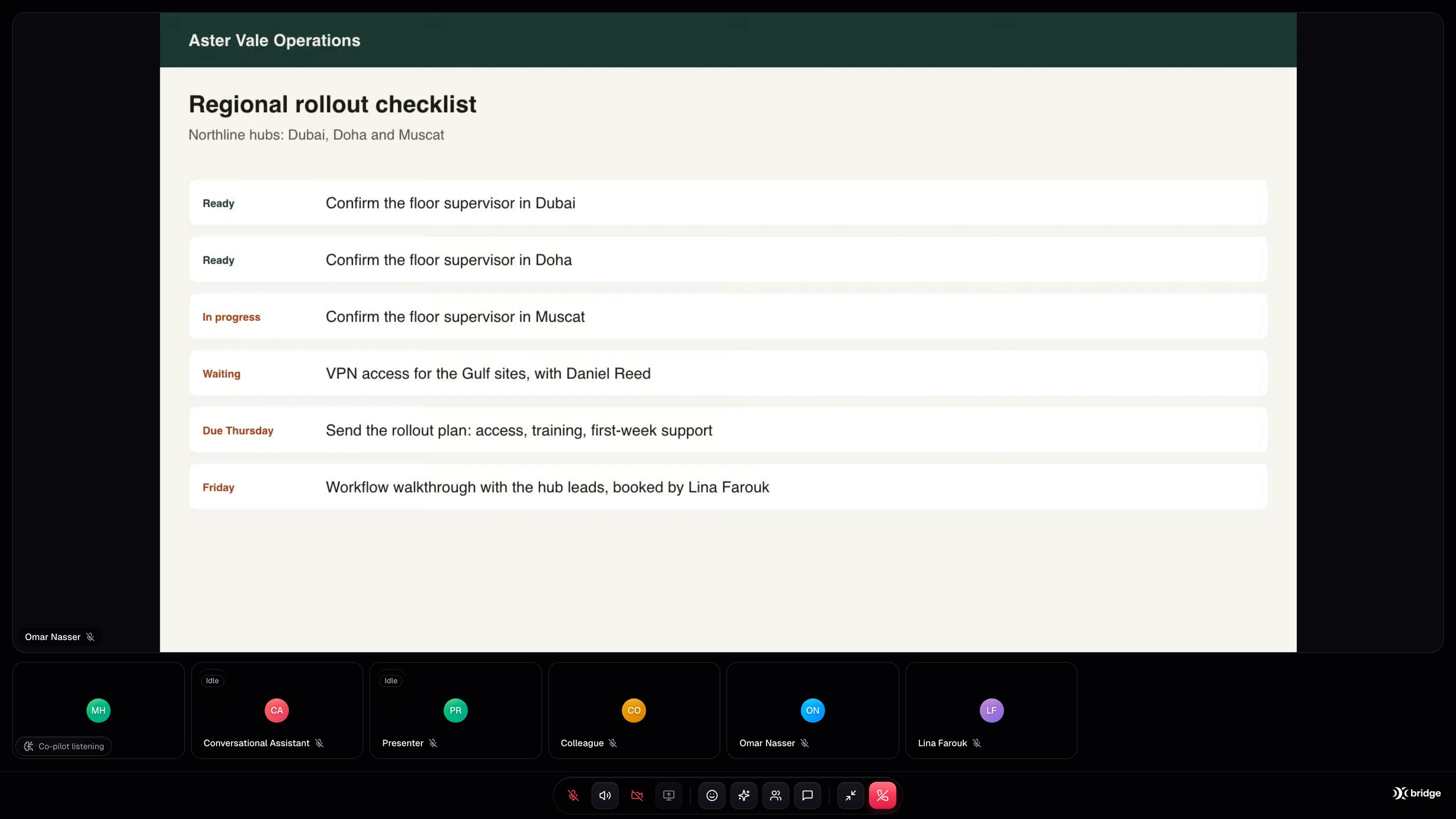
Tillhandahållen Bridge-produktbild · exempelarbetsyta · engelskt gränssnitt
En röst som lyssnar och svarar med hjälp av den kunskap och de instruktioner du tillhandahåller.
Presentationer, delade skärmar och webbläsardemonstrationer gör produkten och idén konkreta.
Håll mötesinsikten kopplad till kundposten och arbetsflödet runt den.
Alla samtal behöver inte samma typ av AI. Välj en röst, en presentatör eller en kollega som kan arbeta i den delade webbläsaren.
Ge assistenten en roll, kunskap, röst och ett språk. Den lyssnar, talar och svarar under mötet. Aktivera skärmförståelse när samtalet behöver visuell kontext.
Utforska den faktiska mötesarbetsytan, AI Presenter, den delade webbläsaren och insikten som följer efter samtalet. Förstora valfri skärm för att se detaljerna.
Samla mötet, den delade skärmen och AI-deltagandet i Bridge-arbetsytan.
Tillhandahållna produktbilderExempel på arbetsyta · Engelskt produktgränssnitt
Använd en konversationsassistent för röstmedverkan, en AI-presentatör för en uppladdad presentation eller en kollega för arbetsuppgifter i en delad webbläsare som stöds. Ge agenten instruktioner och referenser som passar dess roll i stället för att behandla varje möte som samma manus.
Presentera befintligt material, demonstrera en plattform och arbeta igenom idéer på skärmen. Med rätt arbetsyta och verktyg konfigurerade kan en agent hjälpa till att skapa presentationsbilder under diskussionen och rita diagram eller arkitektur för att förklara nästa idé.
Använd mötesminnet och AI-assistansen för att återgå till kontexten, medan Copilot hjälper till under sessionen. Liveöversättning stöder de språkbehov som har konfigurerats. Tillgänglighet och användning beror på den valda AI-konfigurationen, planen och antalet krediter.
En säljdemonstration. En ny kund som lär känna din plattform. Ett team som arbetar sig igenom en plan. Bygg AI-mötet kring ögonblicket.
Illustrativ film om ett AI-arbetsflöde. Faktiska produktskärmar visas i galleriet.
Exempel på arbetsyta · Engelskt produktgränssnitt
Ett AI-lett möte kan presentera ditt erbjudande, gå igenom presentationen och demonstrera ett produktarbetsflöde som stöds. Fånga kundens krav och förbered nästa steg för ditt säljteam.
Börja i Bridge eller samarbeta med vårt team för att konfigurera agenten, förbereda demonstrationen och koppla nästa steg. Vi anpassar konfigurationen efter din målgrupp, dina verktyg och din affärsprocess.
Planera min Bridge-konfigurationSkapa eller logga in på ditt Bridge-konto och välj en plan.
Välj dess roll, kunskap, röst och mötesinstruktioner.
Ladda upp presentationen eller konfigurera webbläsarmiljön och verktygen.
Genomför ett möte, kontrollera överlämningen och förfina upplevelsen.
Låt en Bridge AI-agent presentera din presentation, besvara frågor och demonstrera din plattform i en delad webbläsare. Koppla mötesinsikter till ett konfigurerat Cadence CRM-arbetsflöde.
Anslutna produkterAnslut Bridge AI-möten till Cadence CRM och definiera och avgränsa arbetsflöden mellan Echo, Cortex, Catalyst, Sync och Opsyte. Håll samtalskontexten kopplad till affärsåtgärder.
Bridge placerar AI i mötet som en deltagare som kan tala och utföra visuellt arbete. Beroende på den konfigurerade rollen kan den besvara frågor, presentera en PDF-presentation eller styra en delad webbläsare för demonstrationer och uppgifter som stöds. Människor kan delta i samma möte och ta över vid behov.
Ja. AI Presenter fungerar med en uppladdad PDF-presentation. Den berättar om bilderna och visar nästa bild, svarar på frågor och hanterar avbrott samt stöder presentationstempot. Förbered innehållet och agentkonfigurationen för den målgrupp du vill nå.
En konfigurerad Kollega kan navigera i arbetsflöden som stöds i en delad webbläsare samtidigt som den talar med deltagarna. Demomiljön, referenserna, åtkomsten och verktygsbehörigheterna måste förberedas för ditt användningsfall. Du kan kräva godkännande för åtgärder eller själv ta över.
Det här är arbetsflöden som vi kan konfigurera med rätt arbetsyta och verktyg: skapa presentationsbilder under diskussionen, rita ett diagram eller förklara en arkitektur på skärmen. Berätta vilken miljö och vilket resultat du behöver, så kan vi bekräfta vilka verktyg och vilken konfiguration som stöds.
Cadence är en dokumenterad extern Bridge-integration för att koppla utvald mötes- och säljkontext till kundposter. Den kräver en betald plan och konfiguration. Överlämningar från Echo till Bridge och ytterligare produktarbetsflöden omfattas separat. Bridge, Cadence och Echo har separata prenumerationer.
Öppna Bridge för att skapa eller gå in i din arbetsyta. Börja med ett möte och välj den AI-roll du behöver. För en kundinriktad agent förbereder du din kunskap, presentation, demonstrationsmiljö och önskade överlämning. Vårt team kan hjälpa till att definiera och konfigurera upplägget.
 DITT NÄSTA MÖTE BÖRJAR HÄR
Presentera. Demonstrera. Samarbeta. Koppla mötet till resten av ditt företag.