


En deltager i samtalen
En stemme, der lytter og svarer ved hjælp af den viden og de instruktioner, du giver.
Intelligens til din måde at arbejde på.
Forbind produkterne. Flyt arbejdet fremad.
Find din næste fordel.
Giv din AI produktviden, præsentation og demonstrationsmiljø. Bridge kan forklare tilbuddet, svare kunden og vise, hvordan produktet fungerer — i et live-møde.
Til salgsteams, produktspecialister og kundeonboarding.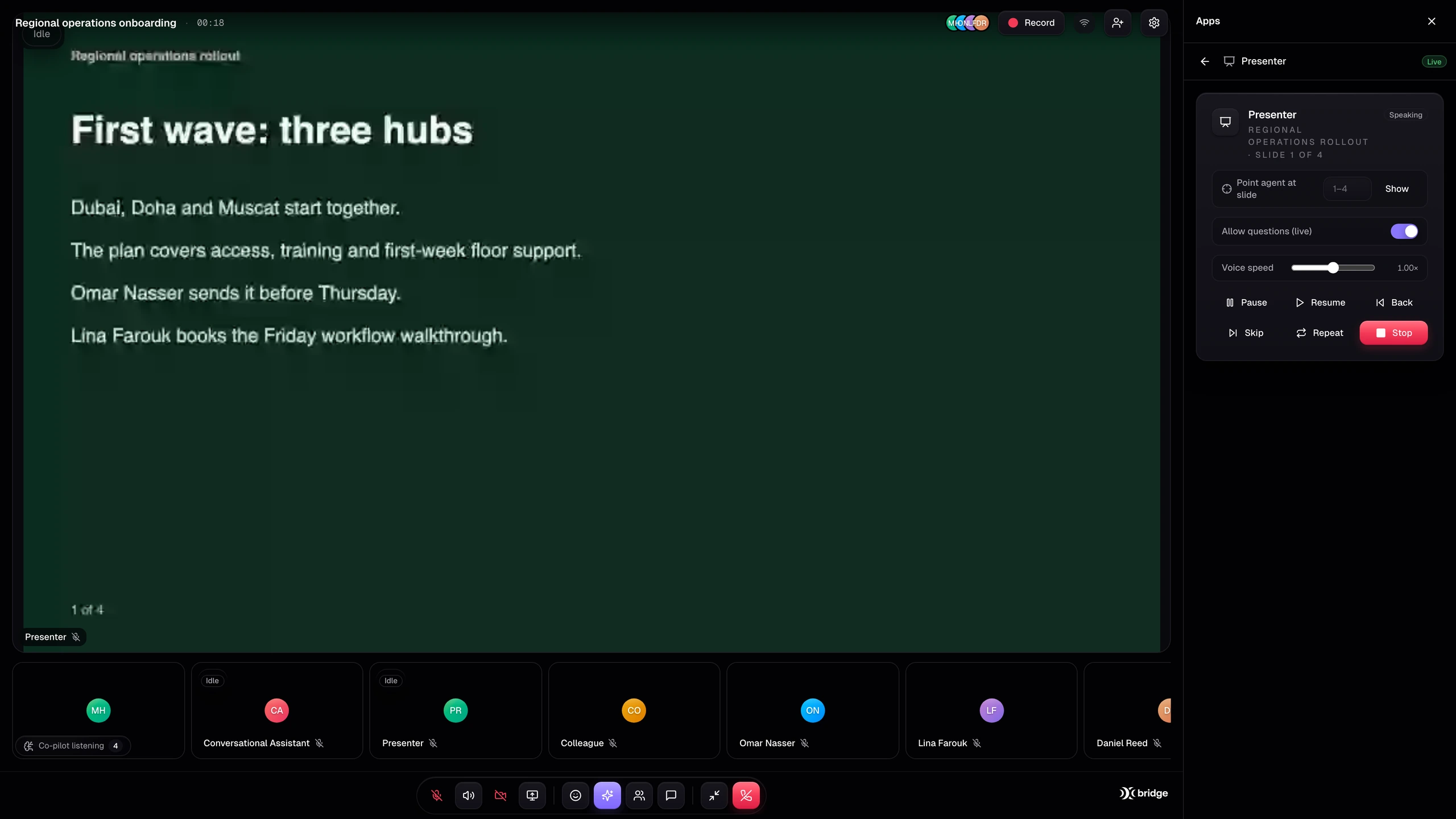
Medfølgende Bridge-produktskærmbillede · eksempel på arbejdsområde · engelsk grænseflade
En stemme, der lytter og svarer ved hjælp af den viden og de instruktioner, du giver.
Præsentationer, delte skærme og browserdemonstrationer gør produktet og idéen konkrete.
Bevar forbindelsen mellem mødeindsigten, kundeposten og den tilhørende arbejdsgang.
Ikke alle samtaler har brug for den samme slags AI. Vælg en stemme, en præsentator eller en kollega, der kan arbejde i den delte browser.
Giv assistenten en rolle, viden, stemme og sprog. Den lytter, taler og svarer i mødet. Aktivér skærmforståelse, når samtalen har brug for visuel kontekst.
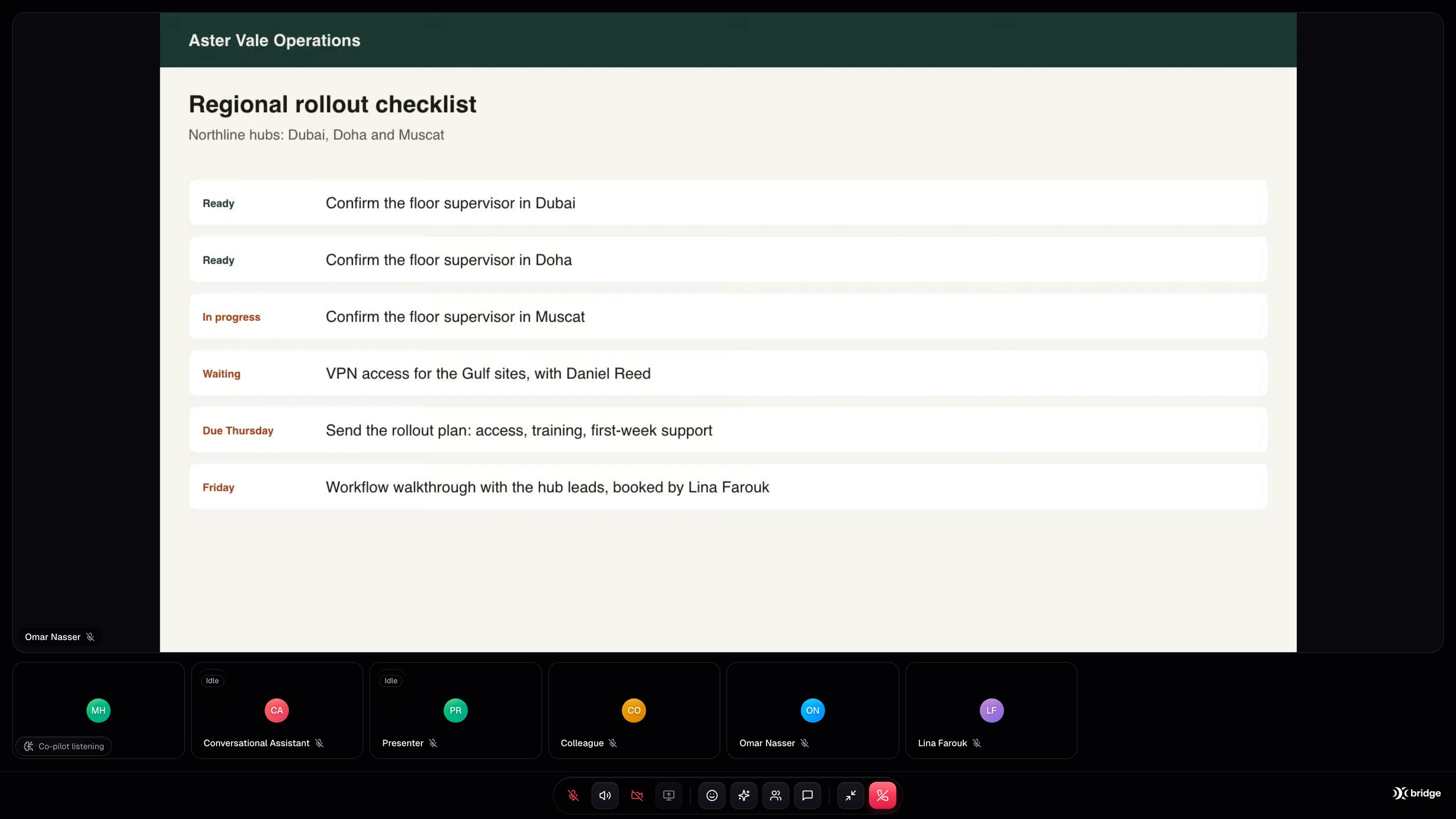
Udforsk det faktiske mødearbejdsområde, AI Presenter, den delte browser og den indsigt, der følger efter samtalen. Forstør en vilkårlig skærm for at se detaljerne.
Upload en PDF, opsæt præsentatoren, og gennemgå historien med plads til spørgsmål og afbrydelser.
Leverede produktskærmbillederEksempel på arbejdsområde · Engelsk produktgrænseflade
Upload din PDF-præsentation, og forbered AI Presenter til målgruppen. Den fortæller om slidesene, gennemgår præsentationen og håndterer spørgsmål og afbrydelser. Kunden kan spørge ind til den del, der er vigtig for dem, i stedet for at skulle vente sig igennem en fast optagelse.
Konfigurer en Colleague med den rolle, det referencemateriale og den browseradgang, den har brug for. Den kan tale, mens den navigerer i en understøttet produktdemonstration i den delte browser. Definer, hvilke handlinger den må udføre, hvilke der kræver godkendelse, og hvilke der forbliver deaktiverede.
Sales Intelligence opfanger mødekontekst såsom krav, indvendinger og næste skridt. En konfigureret Cadence-forbindelse kan knytte de valgte oplysninger til kundekortet, så teamet lettere kan følge op med samtalen i fokus.
En salgsdemonstration. En ny kunde, der lærer din platform at kende. Et team, der arbejder sig gennem en plan. Byg AI-mødet omkring øjeblikket.
Illustrativ film om en AI-arbejdsgang. De faktiske produktskærme vises i galleriet.
Eksempel på arbejdsområde · Engelsk produktgrænseflade
Et AI-ledet møde kan præsentere dit tilbud, gennemgå præsentationen og demonstrere en understøttet produktarbejdsgang. Indsaml kundens krav, og forbered det næste skridt for dit salgsteam.
Start i Bridge, eller samarbejd med vores team om at konfigurere agenten, forberede demonstrationen og koble det næste skridt på. Vi tilpasser opsætningen til din målgruppe, dine værktøjer og din forretningsproces.
Planlæg min Bridge-opsætningOpret en Bridge-konto, eller log ind på din Bridge-konto, og vælg en plan.
Vælg dens rolle, viden, stemme og mødeinstruktioner.
Upload præsentationen, eller konfigurér browsermiljøet og værktøjerne.
Afhold et møde, kontrollér overdragelsen, og finjustér oplevelsen.
Mød en AI, der lytter, svarer, præsenterer PDF-præsentationer og arbejder i en delt browser. Udforsk Bridge-mødehukommelse, Copilot, oversættelse og mulighed for menneskelig overtagelse.
Forbundne produkterForbind Bridge AI-møder med Cadence CRM, og afgræns arbejdsgange på tværs af Echo, Cortex, Catalyst, Sync og Opsyte. Bevar forbindelsen mellem samtalekontekst og forretningshandlinger.
Bridge placerer AI i mødet som en deltager, der kan tale og udføre visuelt arbejde. Afhængigt af den konfigurerede rolle kan den besvare spørgsmål, præsentere en PDF-præsentation eller betjene en delt browser til understøttede demonstrationer og opgaver. Mennesker kan deltage i det samme møde og overtage efter behov.
Ja. AI Presenter fungerer med en uploadet PDF-præsentation. Den fortæller om slidesene og skifter slides, besvarer spørgsmål og håndterer afbrydelser samt understøtter præsentationens tempo. Forbered indholdet og agentkonfigurationen til den målgruppe, I vil betjene.
En konfigureret Kollega kan navigere i understøttede arbejdsgange i en delt browser, mens den taler med deltagerne. Demonstrationsmiljøet, referencerne, adgangen og værktøjstilladelserne skal forberedes til dit anvendelsestilfælde. Du kan kræve godkendelse af handlinger eller selv overtage.
Dette er arbejdsgange, vi kan konfigurere med det relevante arbejdsområde og de nødvendige værktøjer: oprettelse af slides under drøftelsen, tegning af et diagram eller forklaring af en arkitektur på skærmen. Fortæl os, hvilket miljø og hvilket resultat du har brug for, så vi kan bekræfte de understøttede værktøjer og opsætningen.
Cadence er en dokumenteret ekstern Bridge-integration til at knytte udvalgt møde- og salgskontekst til kunderegistre. Den kræver en betalt plan og konfiguration. Overdragelser fra Echo til Bridge og yderligere produktarbejdsgange afgrænses separat. Bridge, Cadence og Echo har separate abonnementer.
Åbn Bridge for at oprette eller tilgå dit arbejdsområde. Start med et møde, og vælg den AI-rolle, du har brug for. Til en kundevendt agent skal du forberede din viden, præsentation, demonstrationsmiljø og ønskede overdragelse. Vores team kan hjælpe med at afgrænse og konfigurere opsætningen.
 JERES NÆSTE MØDE BEGYNDER HER
Præsentér. Demonstrér. Samarbejd. Forbind mødet med resten af din virksomhed.