


Účastník konverzace
Hlas, který naslouchá a odpovídá pomocí znalostí a pokynů, které mu poskytnete.
Inteligence pro váš způsob práce.
Propojte produkty. Posuňte práci vpřed.
Najděte svou další výhodu.
Bridge přivádí lidi, agenty AI a sdílenou vizuální práci na jednu schůzku. Položte otázku, prozkoumejte prezentaci, projděte systém nebo společně rozpracujte nápad.
Pro zákaznické schůzky, týmová setkání, školení a řízení.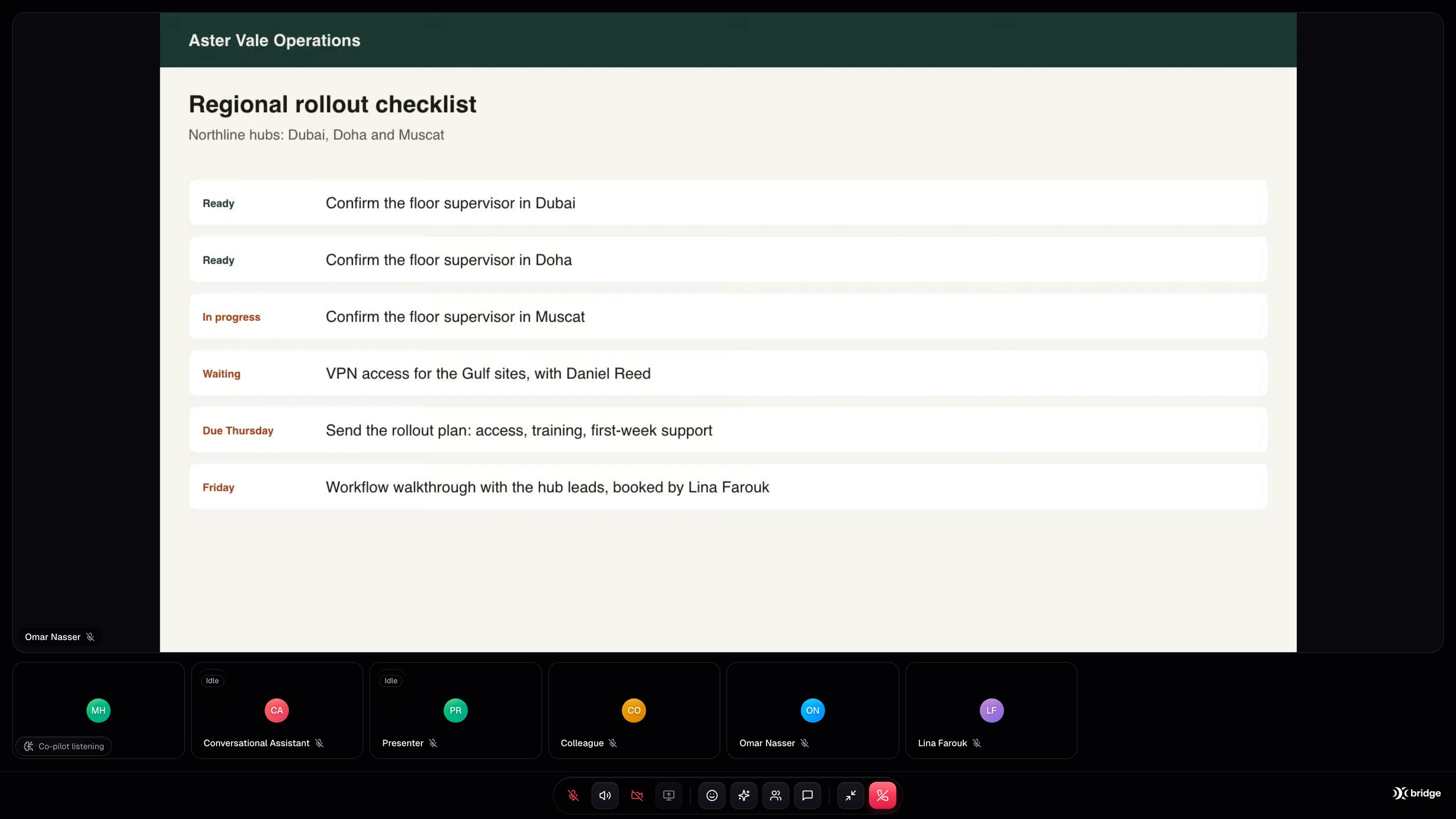
Dodaný snímek obrazovky produktu Bridge · ukázkový pracovní prostor · anglické rozhraní
Hlas, který naslouchá a odpovídá pomocí znalostí a pokynů, které mu poskytnete.
Prezentace, sdílené obrazovky a ukázky v prohlížeči zhmotňují produkt i myšlenku.
Udržujte poznatky ze schůzky propojené se záznamem zákazníka a souvisejícím pracovním postupem.
Ne každá konverzace potřebuje stejný typ AI. Vyberte si hlas, prezentujícího nebo kolegu, který může pracovat ve sdíleném prohlížeči.
Přiřaďte asistentovi roli, znalosti, hlas a jazyk. Naslouchá, mluví a odpovídá během schůzky. Pokud konverzace vyžaduje vizuální kontext, aktivujte porozumění obrazovce.
Prozkoumejte skutečný pracovní prostor schůzky, AI Presenter, sdílený prohlížeč a poznatky, které následují po konverzaci. Zvětšením kterékoli obrazovky zobrazíte podrobnosti.
Spojte schůzku, sdílenou obrazovku a účast AI v pracovním prostoru Bridge.
Dodané snímky obrazovek produktuPříklad pracovního prostoru · anglické rozhraní produktu
Použijte Conversational Assistant pro hlasovou účast, AI Presenter pro nahranou prezentaci nebo Colleague pro podporovanou práci ve sdíleném prohlížeči. Dejte agentovi pokyny a podklady odpovídající jeho roli, místo abyste ke každé schůzce přistupovali jako ke stejnému scénáři.
Prezentujte stávající materiály, předvádějte platformu a společně pracujte s nápady na obrazovce. Při vhodně nakonfigurovaném pracovním prostoru a nástrojích může agent během diskuse pomoci vytvářet snímky a kreslit diagramy nebo architekturu pro vysvětlení dalšího nápadu.
Využijte paměť schůzek a asistenci AI k návratu ke kontextu, zatímco Copilot vám pomáhá během schůzky. Živý překlad podporuje nakonfigurované jazykové potřeby. Dostupnost a využití závisí na zvolené konfiguraci AI, tarifu a kreditech.
Prodejní ukázka. Nový zákazník, který se seznamuje s vaší platformou. Tým, který společně prochází plán. Vytvořte schůzku s AI podle konkrétní situace.
Ilustrační video pracovního postupu AI. Skutečné obrazovky produktu jsou zobrazeny v galerii.
Příklad pracovního prostoru · anglické rozhraní produktu
Schůzka vedená AI může představit vaši nabídku, projít prezentaci a předvést podporovaný pracovní postup produktu. Zachyťte požadavky zákazníka a připravte další krok pro svůj prodejní tým.
Začněte v Bridge nebo spolupracujte s naším týmem na konfiguraci agenta, přípravě prezentace a propojení dalšího kroku. Nastavení přizpůsobíme vašemu publiku, nástrojům a obchodnímu procesu.
Naplánovat nastavení BridgeVytvořte si účet Bridge nebo se do něj přihlaste a vyberte plán.
Zvolte její roli, znalosti, hlas a pokyny pro schůzku.
Nahrajte prezentaci nebo nakonfigurujte prostředí a nástroje prohlížeče.
Uspořádejte schůzku, zkontrolujte předání a vylepšete celkový zážitek.
Nechte agenta Bridge AI prezentovat vaši prezentaci, odpovídat na otázky a předvádět vaši platformu ve sdíleném prohlížeči. Propojte poznatky ze schůzky s nakonfigurovaným pracovním postupem Cadence CRM.
Propojené produktyPropojte schůzky Bridge AI se systémem Cadence CRM a vymezte pracovní postupy napříč platformami Echo, Cortex, Catalyst, Sync a Opsyte. Zachovejte propojení kontextu konverzace s obchodními činnostmi.
Bridge vkládá AI přímo do schůzky jako účastníka, který může mluvit a provádět vizuální práci. V závislosti na nakonfigurované roli může odpovídat na otázky, prezentovat PDF prezentaci nebo ovládat sdílený prohlížeč při podporovaných ukázkách a úkolech. Lidé se mohou připojit ke stejné schůzce a v případě potřeby převzít ovládání.
Ano. AI Presenter pracuje s nahranou prezentací ve formátu PDF. Komentuje snímky, posouvá je, reaguje na otázky a přerušení a pomáhá s tempem prezentace. Připravte obsah a konfiguraci agenta pro cílové publikum.
Nakonfigurovaný Kolega může ve sdíleném prohlížeči procházet podporované pracovní postupy a přitom mluvit s účastníky. Prostředí ukázky, reference, přístupy a oprávnění nástrojů musí být připraveny pro váš konkrétní případ použití. U jednotlivých akcí můžete vyžadovat schválení nebo ovládání převzít sami.
Toto jsou pracovní postupy, které můžeme nakonfigurovat pomocí vhodného pracovního prostoru a nástrojů: vytváření snímků během diskuse, kreslení diagramu nebo vysvětlování architektury na obrazovce. Sdělte nám své prostředí a požadovaný výsledek, abychom mohli potvrdit podporované nástroje a nastavení.
Cadence je zdokumentovaná externí integrace Bridge pro mapování vybraného kontextu schůzek a prodeje do záznamů zákazníků. Vyžaduje placený tarif a konfiguraci. Předání z Echo do Bridge a další pracovní postupy produktů mají samostatně stanovený rozsah. Bridge, Cadence a Echo mají samostatná předplatná.
Otevřete Bridge a vytvořte svůj pracovní prostor nebo do něj vstupte. Začněte schůzkou a vyberte požadovanou roli AI. Pro agenta pro komunikaci se zákazníky připravte znalosti, prezentaci, demonstrační prostředí a požadované předání. Náš tým vám může pomoci vymezit rozsah a nakonfigurovat nastavení.
 VAŠE DALŠÍ SCHŮZKA ZAČÍNÁ ZDE
Prezentujte. Předvádějte. Spolupracujte. Propojte schůzku se zbytkem svého podnikání.