
Een deelnemer aan het gesprek
Een stem die luistert en reageert met de kennis en instructies die u aanlevert.
Geef uw AI de productkennis, presentatie en demonstratieomgeving. Bridge kan het aanbod uitleggen, reageren op de klant en laten zien hoe het product werkt — binnen een livevergadering.
Voor verkoopteams, productspecialisten en onboarding van klanten.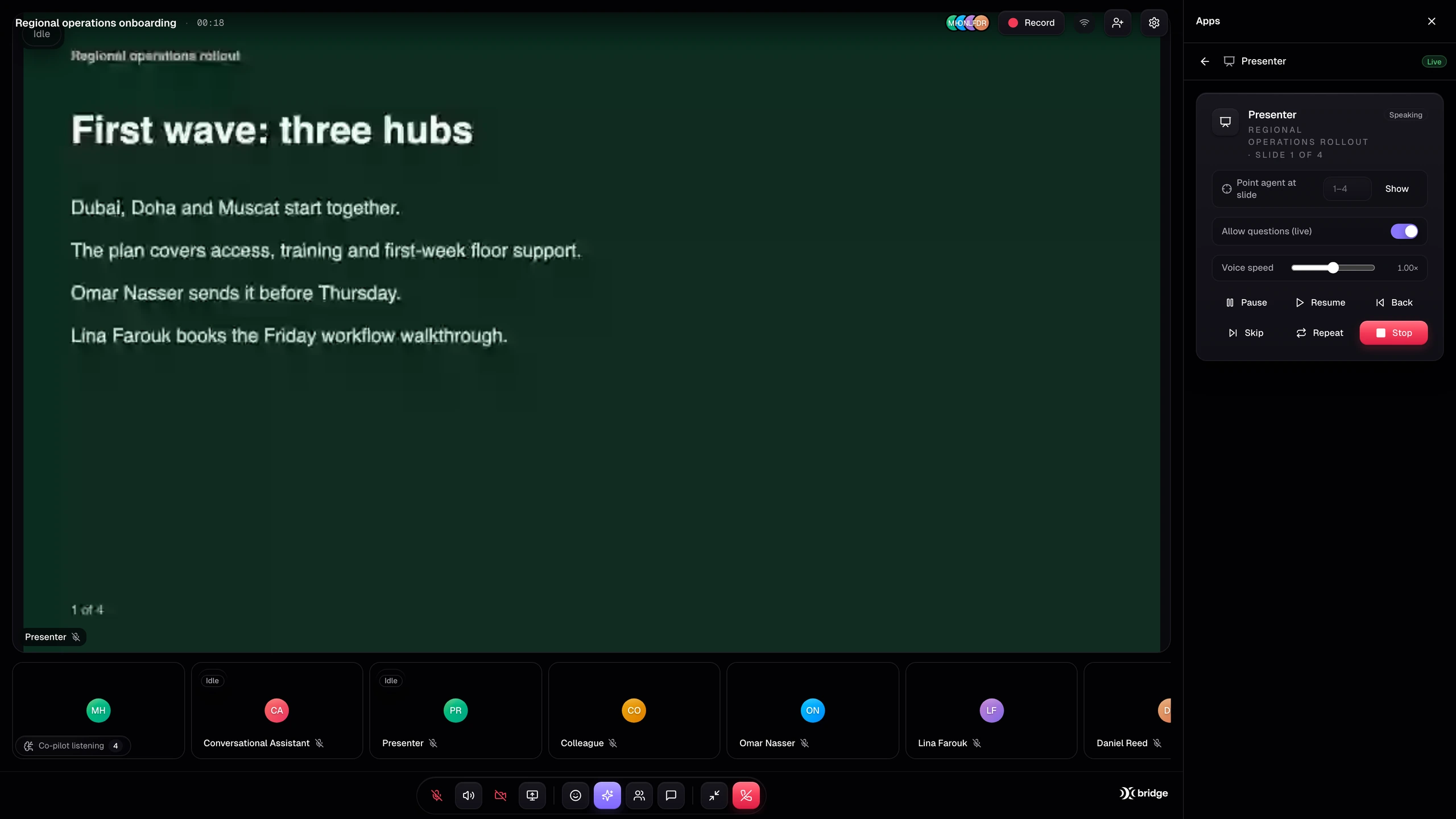
Aangeleverde Bridge-productschermafbeelding · voorbeeldwerkruimte · Engelse interface
Een stem die luistert en reageert met de kennis en instructies die u aanlevert.
Presentaties, gedeelde schermen en browserdemonstraties maken het product en het idee tastbaar.
Houd het vergaderinzicht verbonden met het klantrecord en de workflow eromheen.
Niet elk gesprek heeft hetzelfde type AI nodig. Kies een stem, een presentator of een collega die in de gedeelde browser kan werken.
Geef de assistent een rol, kennis, stem en taal. De assistent luistert, spreekt en antwoordt tijdens de vergadering. Schakel schermbegrip in wanneer het gesprek visuele context nodig heeft.
Verken de daadwerkelijke vergaderwerkruimte, AI Presenter, gedeelde browser en het inzicht dat uit het gesprek volgt. Vergroot elk scherm om de details te bekijken.
Upload een pdf, stel de presentator in en doorloop het verhaal met ruimte voor vragen en onderbrekingen.
Aangeleverde productschermafbeeldingenVoorbeeldwerkruimte · Engelstalige productinterface
Upload uw pdf-presentatie en bereid de AI Presenter voor op het publiek. Deze vertelt het verhaal bij de dia’s, doorloopt de presentatie en handelt vragen en onderbrekingen af. De klant kan vragen stellen over het onderdeel dat voor hem of haar relevant is, in plaats van een vaste opname helemaal te moeten afwachten.
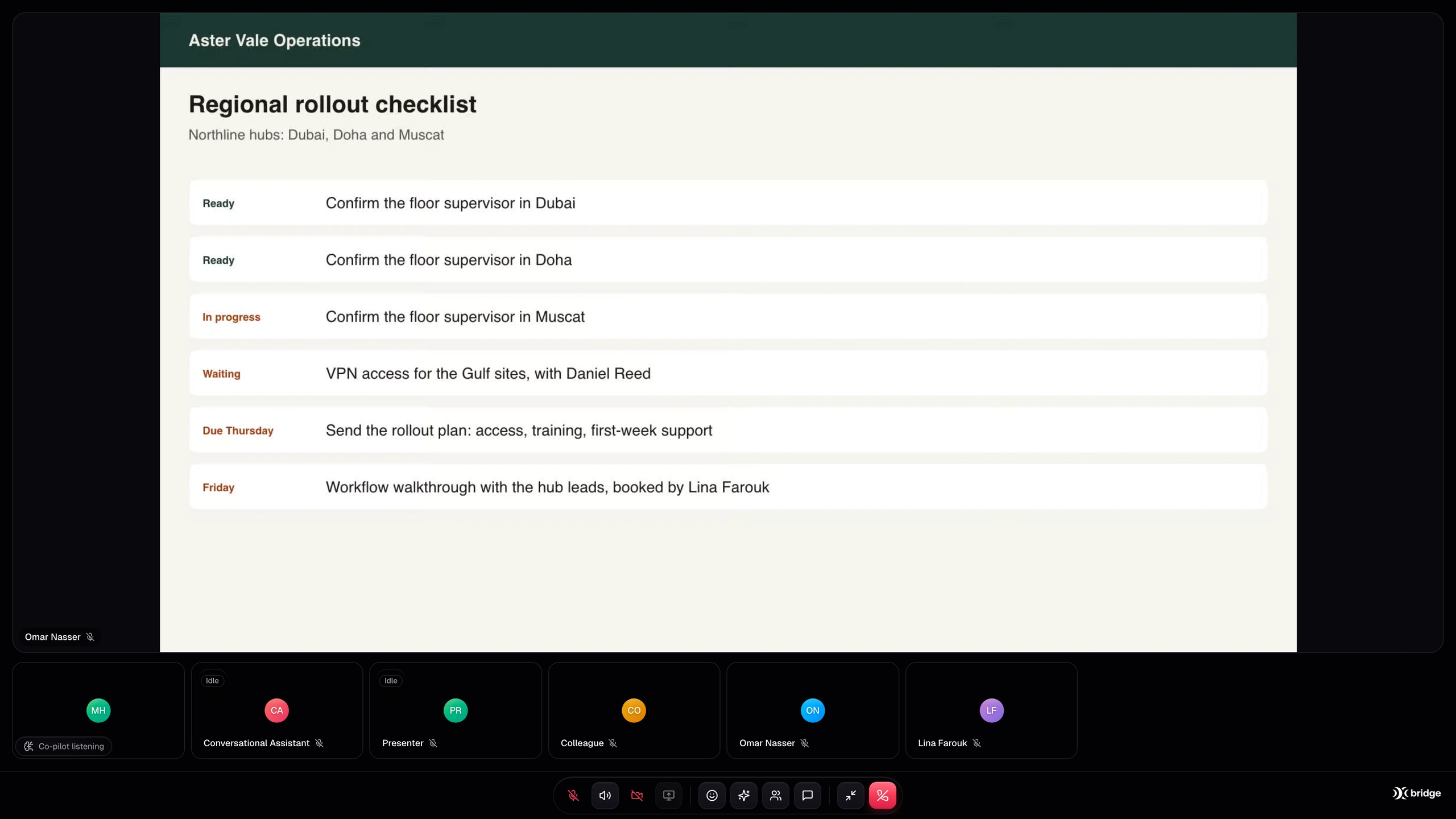
Configureer een Colleague met de rol, het referentiemateriaal en de browsertoegang die het nodig heeft. Het kan praten terwijl het door een ondersteunde productdemonstratie in de gedeelde browser navigeert. Bepaal welke acties het kan uitvoeren, voor welke acties goedkeuring vereist is en welke uitgeschakeld blijven.
Sales Intelligence legt vergadercontext vast, zoals vereisten, bezwaren en volgende stappen. Een geconfigureerde Cadence-verbinding kan de geselecteerde informatie koppelen aan het klantrecord, zodat het team de conversatie kan opvolgen terwijl deze in beeld blijft.
Een verkoopdemonstratie. Een nieuwe klant die uw platform leert kennen. Een team dat samen een plan uitwerkt. Bouw de AI-vergadering rond het moment.
Illustratieve film over een AI-workflow. De daadwerkelijke productschermen worden in de galerij getoond.
Voorbeeldwerkruimte · Engelstalige productinterface
Een AI-gestuurde vergadering kan uw aanbod introduceren, de presentatie doorlopen en een ondersteunde productworkflow demonstreren. Leg de vereisten van de klant vast en bereid de volgende stap voor uw verkoopteam voor.
Begin in Bridge of werk samen met ons team om de agent te configureren, de demonstratie voor te bereiden en de volgende stap te koppelen. We stemmen de configuratie af op uw doelgroep, hulpmiddelen en bedrijfsproces.
Mijn Bridge-configuratie plannenMaak uw Bridge-account aan of log in en kies een abonnement.
Kies de rol, kennis, stem en vergaderinstructies.
Upload de presentatie of configureer de browseromgeving en hulpmiddelen.
Houd een vergadering, controleer de overdracht en verfijn de ervaring.
Vergader met AI die luistert, antwoordt, PDF-presentaties geeft en in een gedeelde browser werkt. Verken het vergadergeheugen, Copilot, vertaling en overname door een medewerker in Bridge.
Gekoppelde productenVerbind Bridge AI-vergaderingen met Cadence CRM en baken workflows af voor Echo, Cortex, Catalyst, Sync en Opsyte. Houd gesprekscontext verbonden met bedrijfsactie.
Bridge plaatst AI als deelnemer in de vergadering, die kan spreken en visueel werk kan uitvoeren. Afhankelijk van de geconfigureerde rol kan deze vragen beantwoorden, een PDF-presentatie tonen of een gedeelde browser bedienen voor ondersteunde demonstraties en taken. Mensen kunnen aan dezelfde vergadering deelnemen en indien nodig de regie overnemen.
Ja. AI Presenter werkt met een geüploade PDF-presentatie. De presentator vertelt het verhaal, gaat naar de volgende dia, reageert op vragen en onderbrekingen en ondersteunt het presentatietempo. Bereid de inhoud en agentconfiguratie voor op het publiek dat u wilt bedienen.
Een geconfigureerde Collega kan ondersteunde workflows in een gedeelde browser doorlopen terwijl deze met deelnemers spreekt. De demonstratieomgeving, referenties, toegang en toolmachtigingen moeten voor uw gebruikssituatie zijn voorbereid. U kunt goedkeuring voor acties vereisen of zelf de controle overnemen.
Dit zijn workflows die we met de juiste werkruimte en hulpmiddelen kunnen configureren: dia’s maken tijdens de bespreking, een diagram tekenen of een architectuur op het scherm uitleggen. Vertel ons welke omgeving en welk resultaat u nodig hebt, zodat we de ondersteunde hulpmiddelen en configuratie kunnen bevestigen.
Cadence is een gedocumenteerde externe integratie van Bridge voor het overzetten van geselecteerde vergader- en verkoopcontext naar klantgegevens. Hiervoor zijn een betaald abonnement en configuratie vereist. Overdrachten van Echo naar Bridge en aanvullende productworkflows vallen afzonderlijk binnen de scope. Bridge, Cadence en Echo hebben afzonderlijke abonnementen.
Open Bridge om uw werkruimte aan te maken of te openen. Begin met een vergadering en kies de AI-rol die u nodig heeft. Bereid voor een klantgerichte agent uw kennis, presentatie, demonstratieomgeving en gewenste overdracht voor. Ons team kan helpen de reikwijdte te bepalen en de configuratie in te richten.
 UW VOLGENDE VERGADERING BEGINT HIER
Presenteren. Demonstreren. Samenwerken. Verbind de vergadering met de rest van uw bedrijf.