
Un partecipante alla conversazione
Una voce che ascolta e risponde usando le conoscenze e le istruzioni che fornisci.
Bridge riunisce persone, agenti AI e lavoro visivo condiviso nella stessa riunione. Fai una domanda, esplora una presentazione, illustra un sistema o sviluppa insieme un'idea.
Per riunioni con i clienti, sessioni di team, formazione e gestione.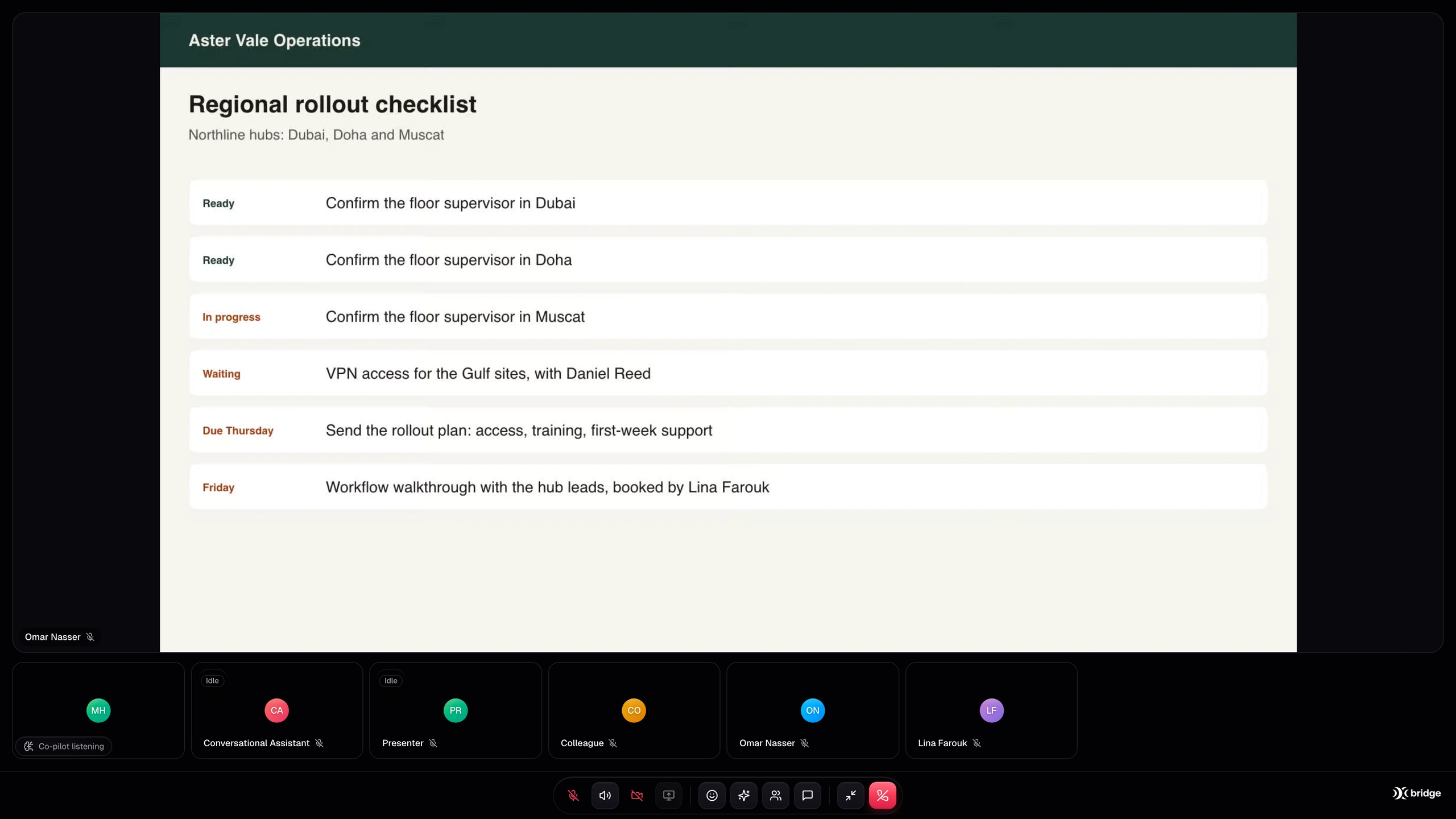
Screenshot fornito del prodotto Bridge · spazio di lavoro di esempio · interfaccia in inglese
Una voce che ascolta e risponde usando le conoscenze e le istruzioni che fornisci.
Presentazioni, schermi condivisi e dimostrazioni nel browser rendono concreti il prodotto e l’idea.
Mantieni collegati gli insight della riunione al record del cliente e al flusso di lavoro che lo circonda.
Non tutte le conversazioni richiedono lo stesso tipo di AI. Scegli una voce, un presentatore o un collega che possa lavorare nel browser condiviso.
Assegna all’assistente un ruolo, conoscenze, una voce e una lingua. Ascolta, parla e risponde durante la riunione. Attiva la comprensione dello schermo quando la conversazione richiede un contesto visivo.
Esplora il vero workspace della riunione, il Presentatore AI, il browser condiviso e l’insight che segue la conversazione. Ingrandisci qualsiasi schermata per vederne i dettagli.
Riunisci la riunione, lo schermo condiviso e la partecipazione dell’IA nello spazio di lavoro Bridge.
Screenshot del prodotto fornitiWorkspace di esempio · Interfaccia del prodotto in inglese
Usa un Assistente conversazionale per la partecipazione vocale, un AI Presenter per una presentazione caricata o un Collega per il lavoro supportato su un browser condiviso. Fornisci all’agente le istruzioni e i riferimenti adatti al suo ruolo, invece di trattare ogni riunione come se avesse lo stesso copione.
Presenta il materiale esistente, dimostra il funzionamento di una piattaforma e sviluppa le idee sullo schermo. Con lo spazio di lavoro e gli strumenti appropriati configurati, un agente può aiutare a creare slide durante la discussione e a disegnare diagrammi o architetture per spiegare l'idea successiva.
Usa la memoria della riunione e l’assistenza dell’AI per rivedere il contesto, mentre Copilot ti supporta durante la sessione. La traduzione in tempo reale supporta le esigenze linguistiche configurate. La disponibilità e l’utilizzo dipendono dalla configurazione AI, dal piano e dai crediti selezionati.
Una dimostrazione commerciale. Un nuovo cliente che conosce la tua piattaforma. Un team che lavora a un piano. Crea la riunione AI attorno al momento giusto.
Video illustrativo di un flusso di lavoro AI. Le schermate reali del prodotto sono mostrate nella galleria.
Workspace di esempio · Interfaccia del prodotto in inglese
Una riunione guidata dall'AI può presentare la tua offerta, illustrare la presentazione e dimostrare un flusso di lavoro supportato del prodotto. Acquisisci i requisiti del cliente e prepara il passaggio successivo per il tuo team commerciale.
Inizia in Bridge oppure collabora con il nostro team per configurare l'agente, preparare la dimostrazione e collegare il prossimo passo. Definiamo la configurazione in base al tuo pubblico, ai tuoi strumenti e al tuo processo aziendale.
Pianifica la configurazione del mio BridgeCrea o accedi al tuo account Bridge e scegli un piano.
Scegli il suo ruolo, le sue conoscenze, la sua voce e le istruzioni per la riunione.
Carica la presentazione oppure configura l'ambiente e gli strumenti del browser.
Svolgi una riunione, verifica il passaggio di consegne e perfeziona l'esperienza.
Consenti a un agente AI di Bridge di presentare il tuo deck, rispondere alle domande e dimostrare la tua piattaforma in un browser condiviso. Collega gli insight della riunione a un flusso di lavoro Cadence CRM configurato.
Prodotti collegatiCollega le riunioni basate sull’IA di Bridge a Cadence CRM e definisci l’ambito dei flussi di lavoro tra Echo, Cortex, Catalyst, Sync e Opsyte. Mantieni collegati il contesto della conversazione e l’azione aziendale.
Bridge integra l'AI nella riunione come partecipante capace di parlare e svolgere attività visive. A seconda del ruolo configurato, può rispondere alle domande, presentare una presentazione PDF o utilizzare un browser condiviso per dimostrazioni e attività supportate. Le persone possono partecipare alla stessa riunione e subentrare quando necessario.
Sì. AI Presenter funziona con una presentazione in PDF caricata. Narra e fa avanzare le slide, risponde a domande e interruzioni e supporta il ritmo della presentazione. Prepara i contenuti e la configurazione dell’agente in base al pubblico che desideri raggiungere.
Un Collega configurato può navigare nei flussi di lavoro supportati in un browser condiviso mentre parla con i partecipanti. L'ambiente dimostrativo, i riferimenti, gli accessi e le autorizzazioni degli strumenti devono essere preparati per il tuo caso d'uso. Puoi richiedere l'approvazione per le azioni o subentrare personalmente.
Questi sono flussi di lavoro che possiamo configurare con lo spazio di lavoro e gli strumenti appropriati: creare slide durante la discussione, disegnare un diagramma o spiegare un'architettura sullo schermo. Indicaci l'ambiente e il risultato di cui hai bisogno, così potremo confermare gli strumenti e la configurazione supportati.
Cadence è un’integrazione esterna documentata di Bridge per associare il contesto selezionato delle riunioni e delle vendite ai record dei clienti. Richiede un piano a pagamento e una configurazione. I passaggi di consegne da Echo a Bridge e i flussi di lavoro aggiuntivi dei prodotti sono oggetto di una definizione separata. Bridge, Cadence ed Echo hanno abbonamenti separati.
Apri Bridge per creare o accedere al tuo workspace. Inizia con una riunione e scegli il ruolo AI di cui hai bisogno. Per un agente rivolto ai clienti, prepara le tue conoscenze, la presentazione, l’ambiente dimostrativo e il passaggio desiderato. Il nostro team può aiutarti a definire l’ambito e configurare il setup.
 LA TUA PROSSIMA RIUNIONE INIZIA QUI
Presenta. Dimostra. Collabora. Collega la riunione al resto della tua azienda.