
Ein Teilnehmer des Gesprächs
Eine Stimme, die zuhört und mithilfe des von Ihnen bereitgestellten Wissens und Ihrer Anweisungen antwortet.
Bridge bringt Menschen, KI-Agenten und gemeinsam bearbeitete visuelle Inhalte in dasselbe Meeting. Stellen Sie eine Frage, erkunden Sie eine Präsentation, gehen Sie gemeinsam ein System durch oder arbeiten Sie eine Idee aus.
Für Kundentermine, Teamsitzungen, Schulungen und Management.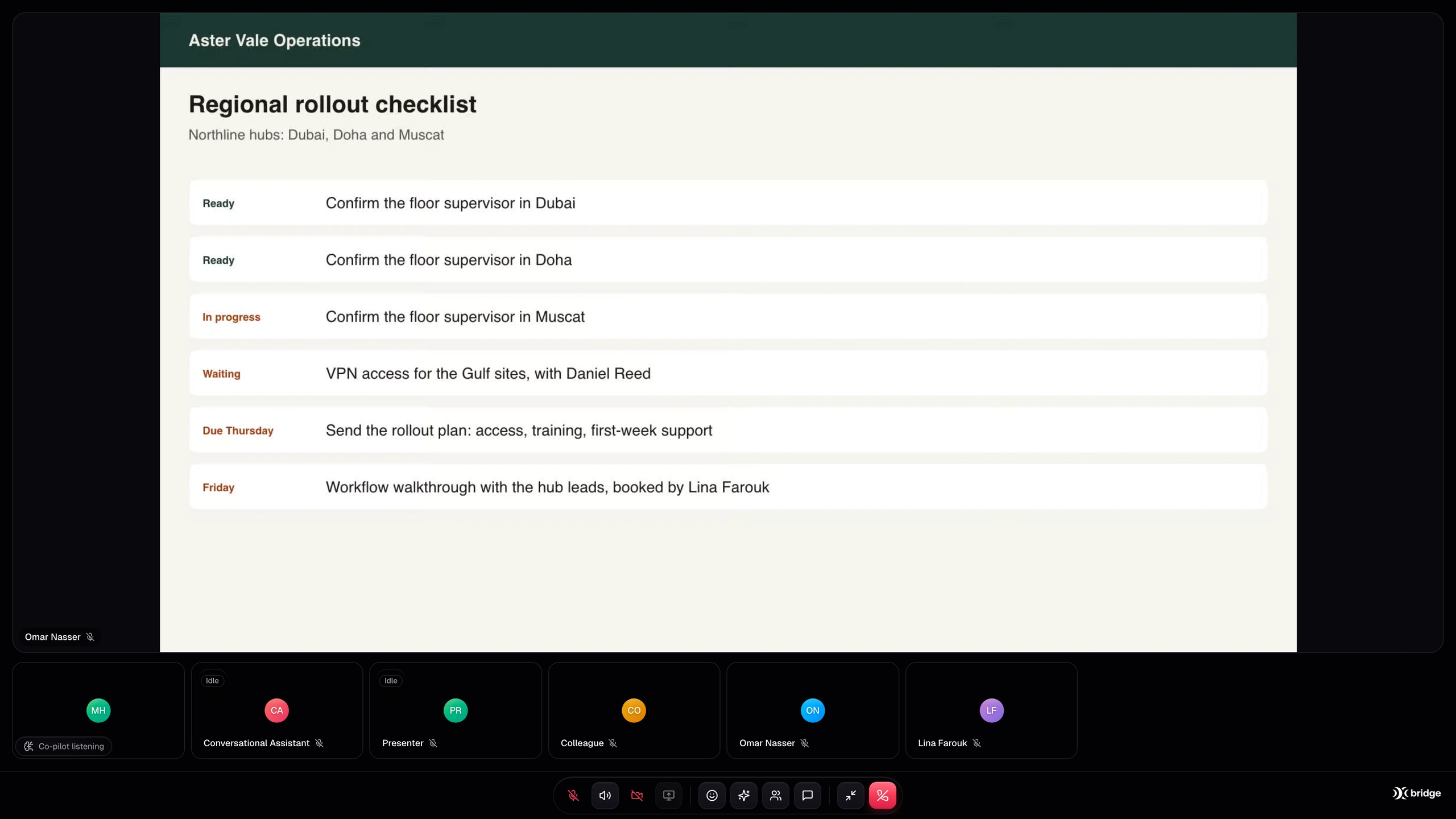
Bereitgestellter Bridge-Produkt-Screenshot · Beispielarbeitsbereich · englische Benutzeroberfläche
Eine Stimme, die zuhört und mithilfe des von Ihnen bereitgestellten Wissens und Ihrer Anweisungen antwortet.
Präsentationen, geteilte Bildschirme und Browser-Demonstrationen machen das Produkt und die Idee greifbar.
Halten Sie die Erkenntnisse aus dem Meeting mit dem Kundendatensatz und dem zugehörigen Workflow verknüpft.
Nicht jedes Gespräch benötigt dieselbe Art von KI. Wählen Sie eine Stimme, einen Presenter oder einen Kollegen, der im geteilten Browser arbeiten kann.
Geben Sie dem Assistenten eine Rolle, Wissen, eine Stimme und eine Sprache. Er hört zu, spricht und antwortet im Meeting. Aktivieren Sie das Bildschirmverständnis, wenn das Gespräch visuellen Kontext benötigt.
Entdecken Sie den tatsächlichen Meeting-Arbeitsbereich, den AI Presenter, den geteilten Browser und die Erkenntnisse, die aus dem Gespräch hervorgehen. Vergrößern Sie jeden Bildschirm, um die Details zu sehen.
Bringen Sie Meeting, geteilten Bildschirm und KI-Teilnahme im Bridge-Arbeitsbereich zusammen.
Bereitgestellte Produkt-ScreenshotsBeispielarbeitsbereich · Englische Produktschnittstelle
Verwenden Sie einen Conversational Assistant für die Teilnahme per Sprache, einen AI Presenter für ein hochgeladenes Folienset oder einen Colleague für unterstützte Arbeiten in einem gemeinsam genutzten Browser. Geben Sie dem Agenten die zu seiner Rolle passenden Anweisungen und Referenzen, statt jedes Meeting nach demselben Skript abzuhalten.
Präsentieren Sie vorhandenes Material, demonstrieren Sie eine Plattform und entwickeln Sie Ideen auf dem Bildschirm weiter. Mit dem passenden Arbeitsbereich und den konfigurierten Tools kann ein Agent während der Diskussion Folien erstellen sowie Diagramme oder Architekturen zeichnen, um die nächste Idee zu erläutern.
Nutzen Sie Meeting-Erinnerungen und KI-Unterstützung, um den Kontext erneut aufzurufen, während Copilot Sie während der Sitzung unterstützt. Die Live-Übersetzung unterstützt konfigurierte Sprachanforderungen. Verfügbarkeit und Nutzung hängen von der ausgewählten KI-Konfiguration, dem Tarif und den Credits ab.
Eine Vertriebsdemonstration. Ein neuer Kunde lernt Ihre Plattform kennen. Ein Team arbeitet einen Plan aus. Richten Sie das KI-Meeting auf den jeweiligen Moment aus.
Beispielhafter Film zu einem KI-Workflow. Tatsächliche Produktbildschirme werden in der Galerie gezeigt.
Beispielarbeitsbereich · Englische Produktschnittstelle
Ein KI-gestütztes Meeting kann Ihr Angebot vorstellen, durch die Präsentation führen und einen unterstützten Produktablauf demonstrieren. Erfassen Sie die Anforderungen des Kunden und bereiten Sie den nächsten Schritt für Ihr Vertriebsteam vor.
Beginnen Sie in Bridge oder arbeiten Sie mit unserem Team zusammen, um den Agenten zu konfigurieren, die Demonstration vorzubereiten und den nächsten Schritt anzubinden. Wir richten die Konfiguration an Ihrer Zielgruppe, Ihren Tools und Ihrem Geschäftsprozess aus.
Meine Bridge-Konfiguration planenErstellen Sie Ihr Bridge-Konto oder melden Sie sich an und wählen Sie einen Plan.
Wählen Sie Rolle, Wissen, Stimme und Meeting-Anweisungen aus.
Laden Sie die Präsentation hoch oder konfigurieren Sie die Browserumgebung und die Tools.
Führen Sie ein Meeting durch, prüfen Sie die Übergabe und optimieren Sie das Erlebnis.
Lassen Sie einen Bridge AI-Agenten Ihre Präsentation vorstellen, Fragen beantworten und Ihre Plattform in einem geteilten Browser demonstrieren. Verknüpfen Sie Meeting-Erkenntnisse mit einem konfigurierten Cadence-CRM-Workflow.
Verbundene ProdukteVerbinden Sie Bridge AI-Meetings mit Cadence CRM und definieren Sie Workflows über Echo, Cortex, Catalyst, Sync und Opsyte hinweg. Halten Sie Gesprächskontext und geschäftliche Aktionen miteinander verknüpft.
Bridge bringt KI als sprechenden und visuell arbeitenden Teilnehmer in das Meeting. Je nach konfigurierter Rolle kann die KI Fragen beantworten, eine PDF-Präsentation vorstellen oder einen geteilten Browser für unterstützte Demonstrationen und Aufgaben bedienen. Menschen können am selben Meeting teilnehmen und bei Bedarf übernehmen.
Ja. Der KI-Präsentator funktioniert mit einem hochgeladenen PDF-Folienset. Er trägt die Inhalte vor, wechselt die Folien, reagiert auf Fragen und Unterbrechungen und unterstützt die Anpassung des Präsentationstempos. Bereiten Sie die Inhalte und die Agentenkonfiguration für die Zielgruppe vor, die Sie erreichen möchten.
Ein konfigurierter Kollege kann unterstützte Abläufe in einem geteilten Browser navigieren und dabei mit den Teilnehmenden sprechen. Die Demonstrationsumgebung, Referenzen, Zugriffsrechte und Tool-Berechtigungen müssen für Ihren Anwendungsfall vorbereitet werden. Sie können eine Genehmigung für Aktionen verlangen oder selbst übernehmen.
Dies sind Abläufe, die wir mit dem passenden Arbeitsbereich und den passenden Tools konfigurieren können: Folien während der Diskussion erstellen, ein Diagramm zeichnen oder eine Architektur auf dem Bildschirm erläutern. Teilen Sie uns die benötigte Umgebung und das gewünschte Ergebnis mit, damit wir die unterstützten Tools und die Konfiguration bestätigen können.
Cadence ist eine dokumentierte externe Bridge-Integration zur Zuordnung ausgewählter Meeting- und Vertriebskontexte zu Kundendatensätzen. Sie erfordert einen kostenpflichtigen Tarif und eine Konfiguration. Übergaben von Echo an Bridge und zusätzliche Produktabläufe werden separat definiert. Bridge, Cadence und Echo haben separate Abonnements.
Öffnen Sie Bridge, um Ihren Arbeitsbereich zu erstellen oder zu betreten. Beginnen Sie mit einem Meeting und wählen Sie die benötigte KI-Rolle. Bereiten Sie für einen kundenorientierten Agenten Ihr Wissen, Ihre Präsentation, Ihre Demo-Umgebung und die gewünschte Übergabe vor. Unser Team kann Sie bei der Definition und Konfiguration des Setups unterstützen.
 IHR NÄCHSTES MEETING BEGINNT HIER
Präsentieren. Demonstrieren. Zusammenarbeiten. Verbinden Sie das Meeting mit dem Rest Ihres Unternehmens.